
Überblick
Mit dem Branding Tool können Händler das Erscheinungsbild ihrer gehosteten Zahlungsseiten direkt über das Merchant Portal an ihre Unternehmensmarke anpassen. Mithilfe vordefinierter Branding-Variablen lassen sich unter anderem folgende Elemente konfigurieren:
-
Logo
-
Schriftart
-
Header-Farben
-
Button-Farben
-
Button-Stil
Diese Anpassungen werden auf folgende unterstützte Templates angewendet:
-
HPP (Hosted Payment Page)
-
CC (Kreditkarten-Zahlungsseite)
-
Bestätigungsseite (Confirmation Page) (derzeit in Umsetzung)
Das Branding Tool bietet einen sicheren Workflow mit:
-
Live-Vorschau
-
Speichern als Entwurf
-
Änderungen verwerfen
-
Publizieren in die Produktivumgebung
Zugriffsrechte & Berechtigungen
Der Zugriff auf das Branding Tool wird über dedizierte Berechtigungen gesteuert.
|
Branding → Customize |
Erstellen und Bearbeiten von Branding-Entwürfen |
|
Branding → Publish |
Veröffentlichung von Branding-Änderungen in die Produktivumgebung |
Benutzer ohne die entsprechenden Berechtigungen können weder Änderungen vornehmen noch Templates veröffentlichen.
Erster Zugriff
Beim erstmaligen Öffnen des Branding Tools wird automatisch das Standard-Template angezeigt.
Laden des Templates
Beim Öffnen des Branding-Editors entscheidet das System automatisch, welche Template-Version geladen wird.
Dadurch arbeitet der Benutzer immer mit der aktuell relevanten Version seiner Branding-Konfiguration.
Priorität beim Laden
Das System befolgt nachstehende Logik beim Laden eines Templates.
1. Entwurf vorhanden
Existiert bereits ein unveröffentlichter Entwurf:
-
wird dieser automatisch geladen,
-
alle zuvor gespeicherten Änderungen bleiben erhalten,
-
der Benutzer kann seine Arbeit an der zuletzt gespeicherten Version fortsetzen.
Dadurch gehen keine Änderungen verloren und die Bearbeitung kann jederzeit fortgesetzt werden.
2. Kein Entwurf vorhanden
Existiert kein Entwurf:
-
wird die zuletzt veröffentlichte Version geladen,
-
der Benutzer sieht die aktuell produktive Branding-Konfiguration.
Neue Änderungen erzeugen automatisch einen neuen Entwurf.
Zusammenfassung des Ladeverhaltens
|
Entwurf vorhanden |
Neuester Entwurf |
|
Kein Entwurf vorhanden |
Zuletzt veröffentlichte Version |
Beispielablauf
-
Der Benutzer öffnet das Branding Tool zum ersten Mal.
-
Die veröffentlichte Version wird angezeigt.
-
-
Der Benutzer ändert die Button-Farbe und klickt auf Änderungen speichern.
-
Ein Entwurf wird erstellt.
-
-
Der Benutzer verlässt das Branding Tool und öffnet es später erneut.
-
Der gespeicherte Entwurf wird automatisch geladen.
-
-
Der Benutzer veröffentlicht den Entwurf.
-
Der Entwurf wird zur neuen produktiven Version.
-
-
Beim nächsten Öffnen des Branding Tools
-
wird die zuletzt veröffentlichte Version angezeigt, sofern kein neuer Entwurf existiert.
-
Branding-Workflow
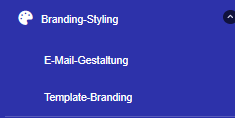
Schritt 1 – Branding Tool öffnen
Navigieren Sie zu:
Branding → Templates
Die aktuell relevante Version wird automatisch geladen.
Schritt 2 – Branding anpassen
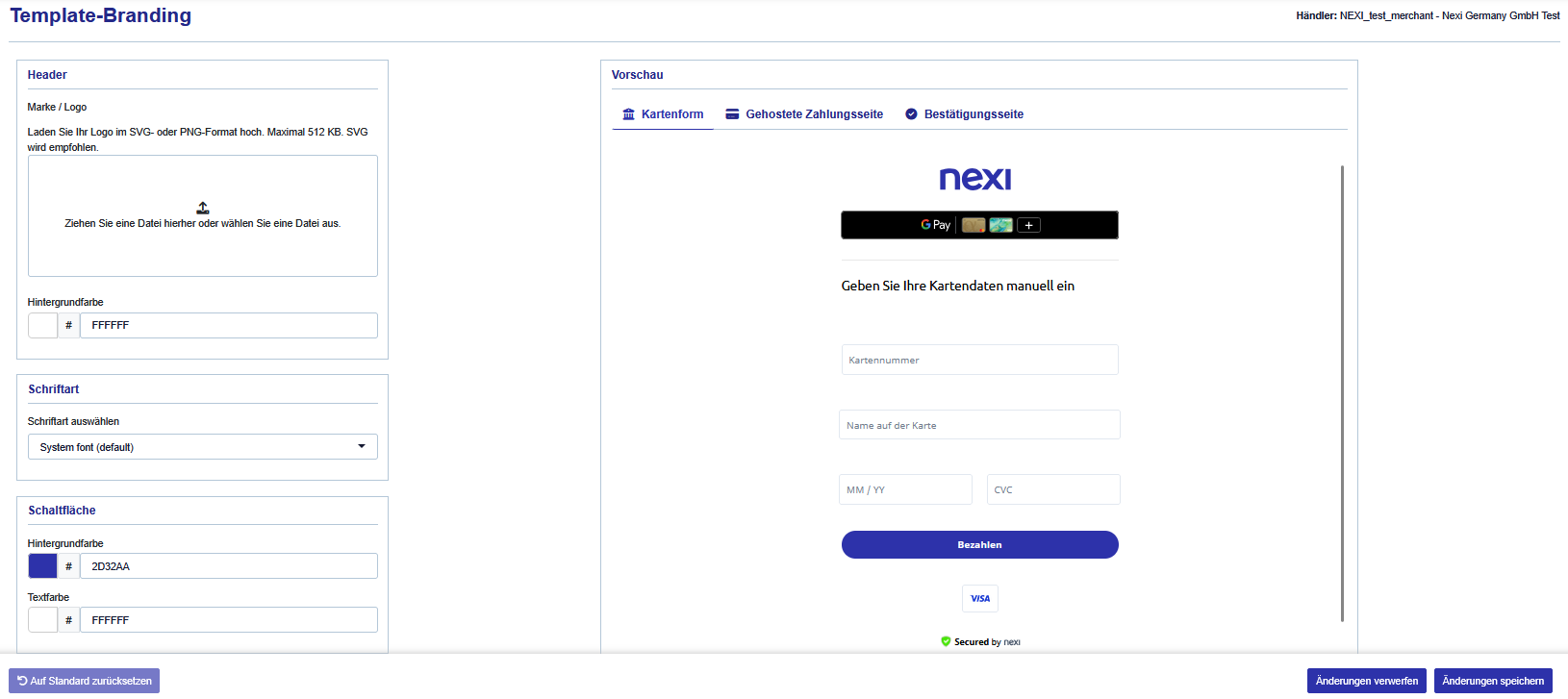
Folgende Elemente können bearbeitet werden:
-
Logo
-
Schriftart
-
Header-Farbe
-
Button-Farben
-
Button-Stil
Alle Änderungen werden sofort in der Vorschau angezeigt.
Schritt 3 – Vorschau
Die Live-Vorschau zeigt die Auswirkungen der Änderungen für:
-
Hosted Payment Page (HPP)
-
Kreditkarten-Zahlungsseite
-
Bestätigungsseite
Die Vorschau entspricht jederzeit dem aktuellen Entwurfsstand.
Schritt 4 – Änderungen speichern
Durch Auswahl von Änderungen speichern:
-
werden die aktuellen Anpassungen gespeichert,
-
bleibt die Produktivumgebung unverändert,
-
steht der Entwurf für spätere Bearbeitungen zur Verfügung.
Wichtig
Solange ein Entwurf vorhanden ist:
-
wird dieser beim erneuten Öffnen automatisch geladen,
-
bleibt die veröffentlichte Version unverändert.

Schritt 5 – Änderungen verwerfen
Mit Änderungen verwerfen:
-
werden alle nicht gespeicherten Änderungen gelöscht,
-
wird die zuletzt veröffentlichte Version wiederhergestellt.
Wichtig
Diese Aktion kann nicht rückgängig gemacht werden.
Schritt 6 – Template veröffentlichen
Nachdem ein Entwurf gespeichert wurde, erscheint die Option Veröffentlichen.
Durch die Veröffentlichung:
-
wird der aktuelle Entwurf zur produktiven Version,
-
werden die Änderungen für Endkunden sichtbar.

Veröffentlichungsberechtigung
Der Benutzer benötigt die Berechtigung:
Branding → Publish
Wichtig
Diese Aktion kann nicht rückgängig gemacht werden.
Nach der Veröffentlichung wird das neue Branding unmittelbar innerhalb der Customer Payment Journey verwendet.
Template-Status
Das Branding Tool unterstützt zwei Status:
|
Entwurf (Draft) |
Bearbeitbare, noch nicht veröffentlichte Version |
|
Veröffentlicht (Published) |
Aktive Version in der Produktivumgebung |
Auf Standard zurücksetzen
Wenn Sie wieder das Standard-Template verwenden möchten, klicken Sie auf die Schaltfläche „Auf Standard zurücksetzen“.

Dabei wird:
-
der aktuelle Entwurf gelöscht,
-
das Standard-Template wiederhergestellt und
-
dieses als Grundlage für weitere Anpassungen geladen.
Wichtig: Diese Aktion kann nicht rückgängig gemacht werden. Nicht veröffentlichte Änderungen gehen dabei verloren.
Best Practices
Logo-Empfehlungen
-
SVG für optimale Skalierung verwenden
-
Logo auf die Header-Größe abstimmen
-
Transparenter Hintergrund empfohlen
Farbempfehlungen
-
Ausreichenden Kontrast zwischen Button-Hintergrund und Schrift sicherstellen
-
Barrierefreiheitsrichtlinien für gute Lesbarkeit beachten
Zusammenfassung
Mit dem Branding Tool können Händler das Erscheinungsbild ihrer Zahlungsseiten sicher und effizient verwalten, ohne auf technische Unterstützung angewiesen zu sein.
Die wichtigsten Funktionen sind:
-
Zentrale Verwaltung der Payment-Templates
-
Entwurfs- und Veröffentlichungs-Workflow
-
Live-Vorschau in Echtzeit
-
Rollen- und berechtigungsgesteuerte Veröffentlichung
-
Einheitliches Branding über alle unterstützten Zahlungsseiten hinweg