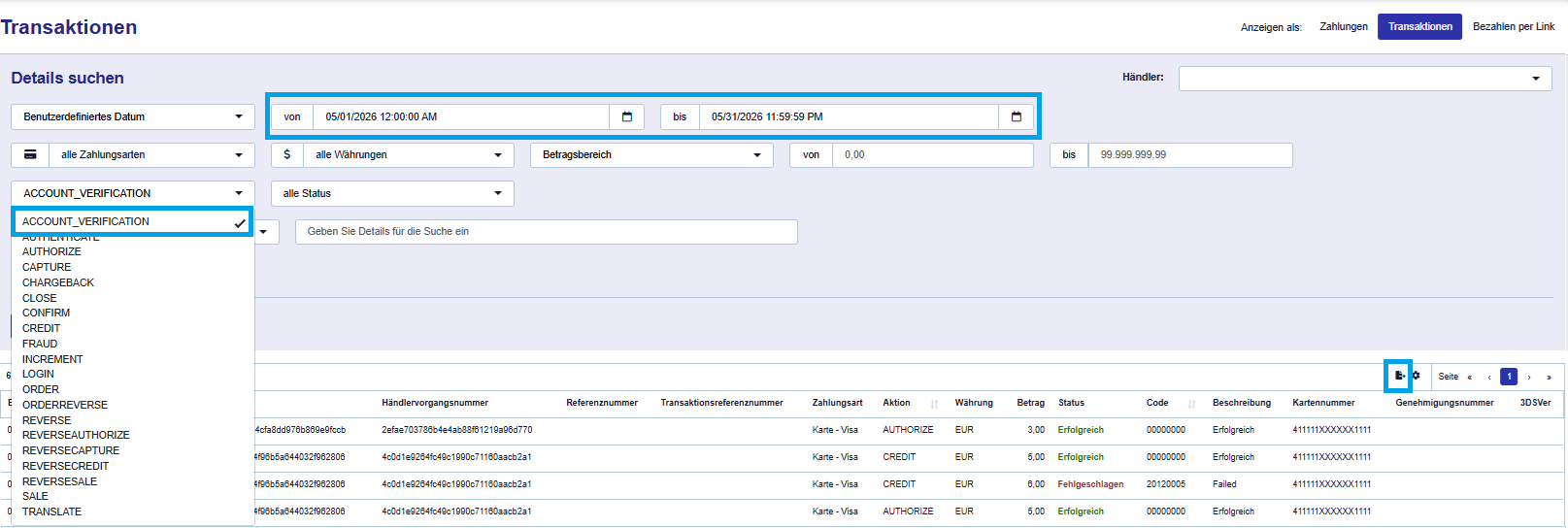
Dieses Verfahren beschreibt die Schritte zum Abgleich der von Nexi Germany in Rechnung gestellten Beträge. Bitte beachten Sie, dass diese Verfahren nur für NEXI DACH-Händler anwendbar sind.
Gehen Sie zu „Transaktionen anzeigen“ -> „Zahlungen“ -> „Als Transaktionen anzeigen“. Dort können Sie mithilfe der Filterfunktion den entsprechenden Bericht erstellen, um anschließend einen Export zu generieren, der den Abgleich mit den Beträgen der monatlichen Rechnung ermöglicht.

Eine Beispielrechnung:
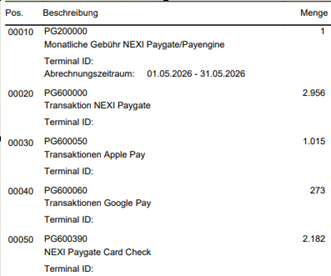
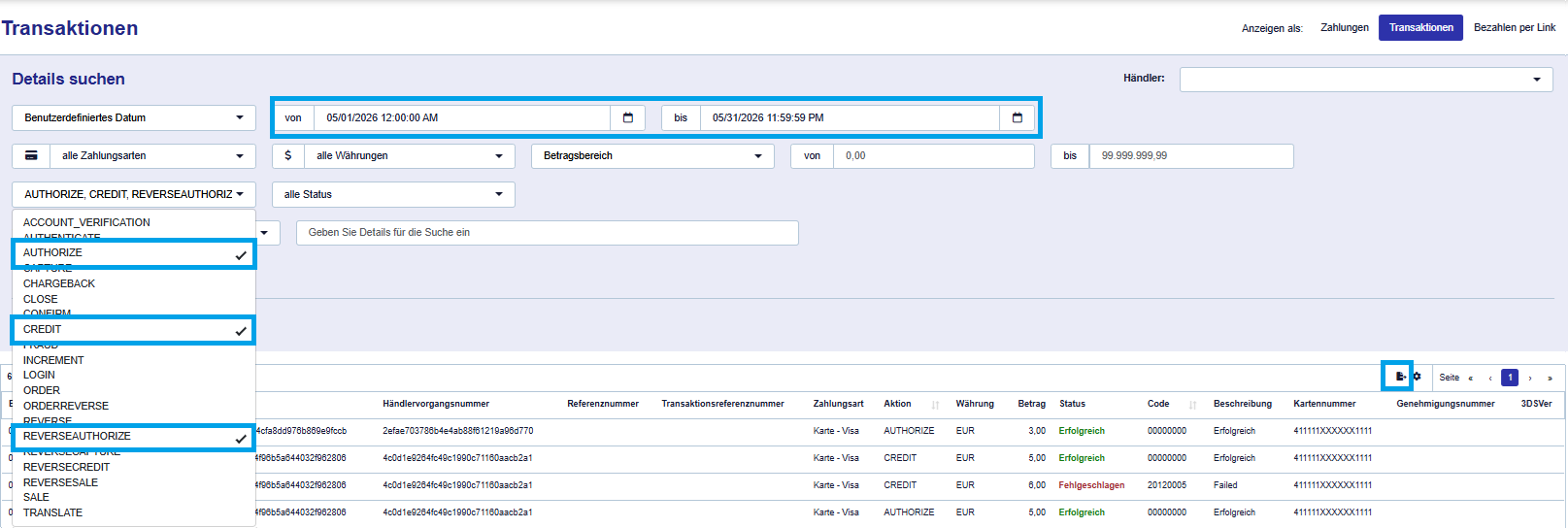
Für NEXI Paygate-Transaktionen sind zur Vorbereitung des Exports folgende Schritte erforderlich:
-
Wählen Sie den auf der Rechnung angegebenen Zeitraum aus
-
Wählen Sie im Dropdown-Menü „Alle Aktionen“ (All Actions) die folgenden Aktionen aus: Authorize (Autorisieren), Credit (Gutschrift) und Reverseauthorize (Autorisierungsstorno)
-
Klicken Sie auf „Suchen“
Nachdem Sie auf „Suchen“ geklickt haben, sollten die Ergebnisse exportiert werden, da zur Berechnung der korrekten Zahlen eine weitere Filterung erforderlich ist:
Im Excel-Export sollten die Einträge „eWallet – Apple Pay“ und „eWallet – Google Pay“ in Spalte G („Zahlungsmethode“) nur dann ausgeblendet werden, wenn Sie diese Zahlungsmethoden anbieten.
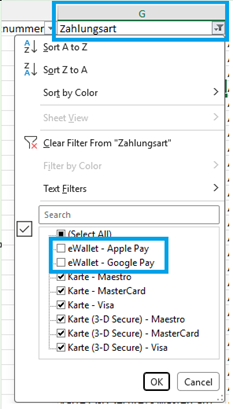
Auf dieser Grundlage gelangen Sie zu der genauen Transaktionsanzahl, wie sie auf der Rechnung aufgeführt ist:

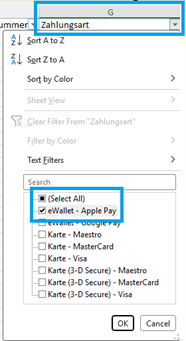
Für Apple Pay passen Sie einfach den Filter in Spalte G an, damit Apple Pay angezeigt wird:
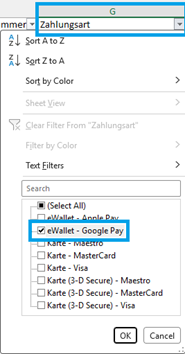
Für Google Pay passen Sie einfach den Filter in Spalte G an, damit Google Pay angezeigt wird:
Für Kartenprüfungen/Kontoüberprüfungen sollte der folgende Filter angewendet werden: