Mit PayByLink können Händler einen Zahlungslink erstellen und diesen entweder direkt an den Kunden senden lassen oder einen Link generieren, den sie über ihr bevorzugtes Kommunikationsmittel verschicken können.
Es lassen sich zwei Arten von Links erstellen: für Einmalzahlungen und für die Tokenisierung. Bitte beachten Sie, dass bei Auswahl der Option „Tokenisieren“ lediglich die Kartendaten gespeichert werden; es findet keine Transaktion statt.
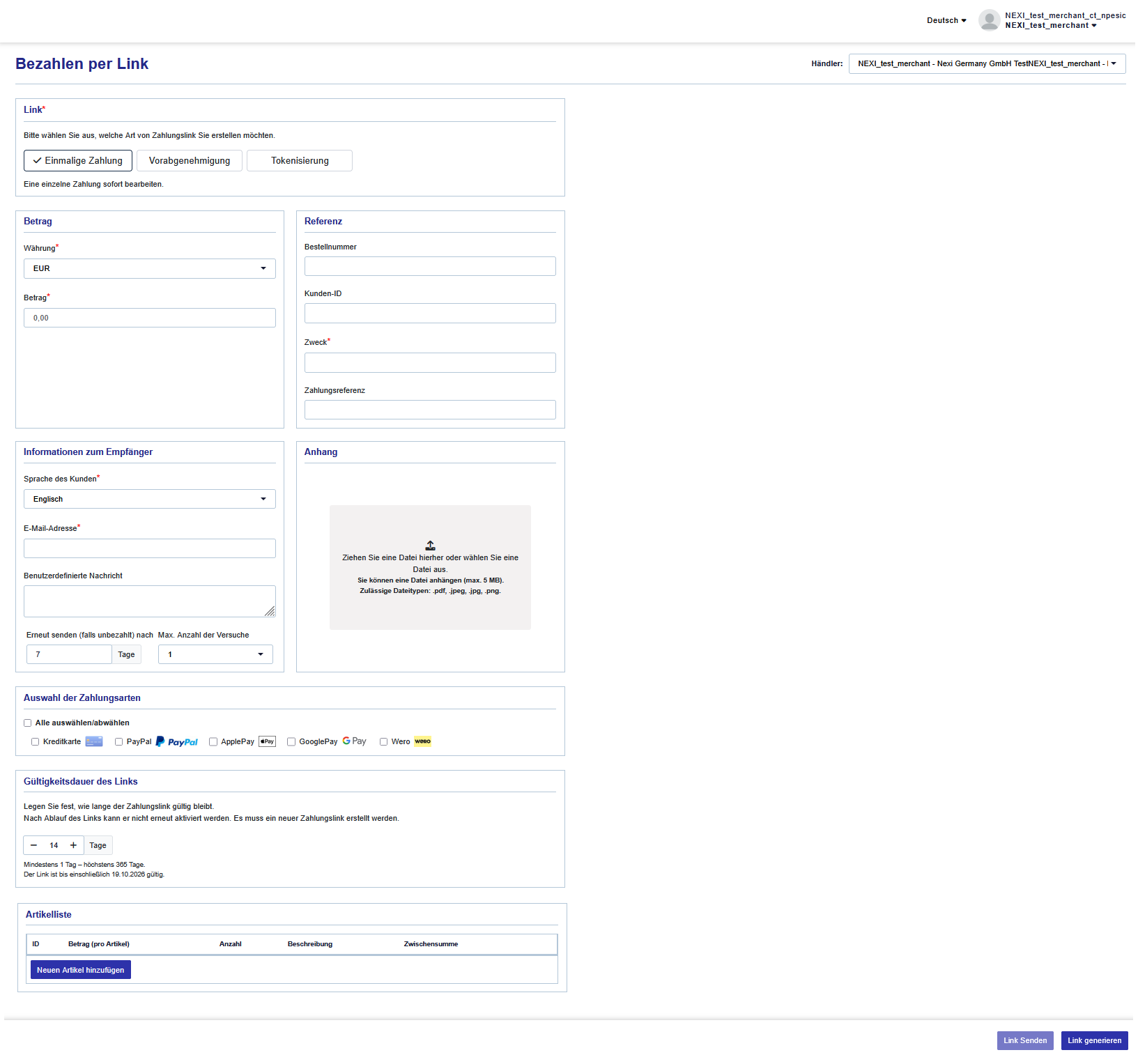
Nachfolgend sehen Sie ein Beispiel des Dialogs, um den nötigen Link zu erzeugen.
Zahlungsmethoden:
Über die Auswahlmöglichkeit für Zahlungsmethoden können Sie festlegen, welche Zahlungsmethoden Sie in der PayByLink-Anfrage anbieten möchten. Es werden Ihnen nur die Zahlungsmethoden angezeigt, die für Ihr Konto aktiviert sind.
Unterstützte Sprachen:
Die E-Mails an die Kunden können in den folgenden Sprachen versendet werden, abhängig von den in Ihrem Konto aktivierten Sprachen:
-
Deutsch
-
Englisch
-
Französisch
-
Italienisch
-
Niederländisch
-
Spanisch
-
Dänisch
-
Schwedisch
-
Norwegisch
-
Finnisch
Gestaltungsoptionen der E-Mail mit Zahlungsanforderung:
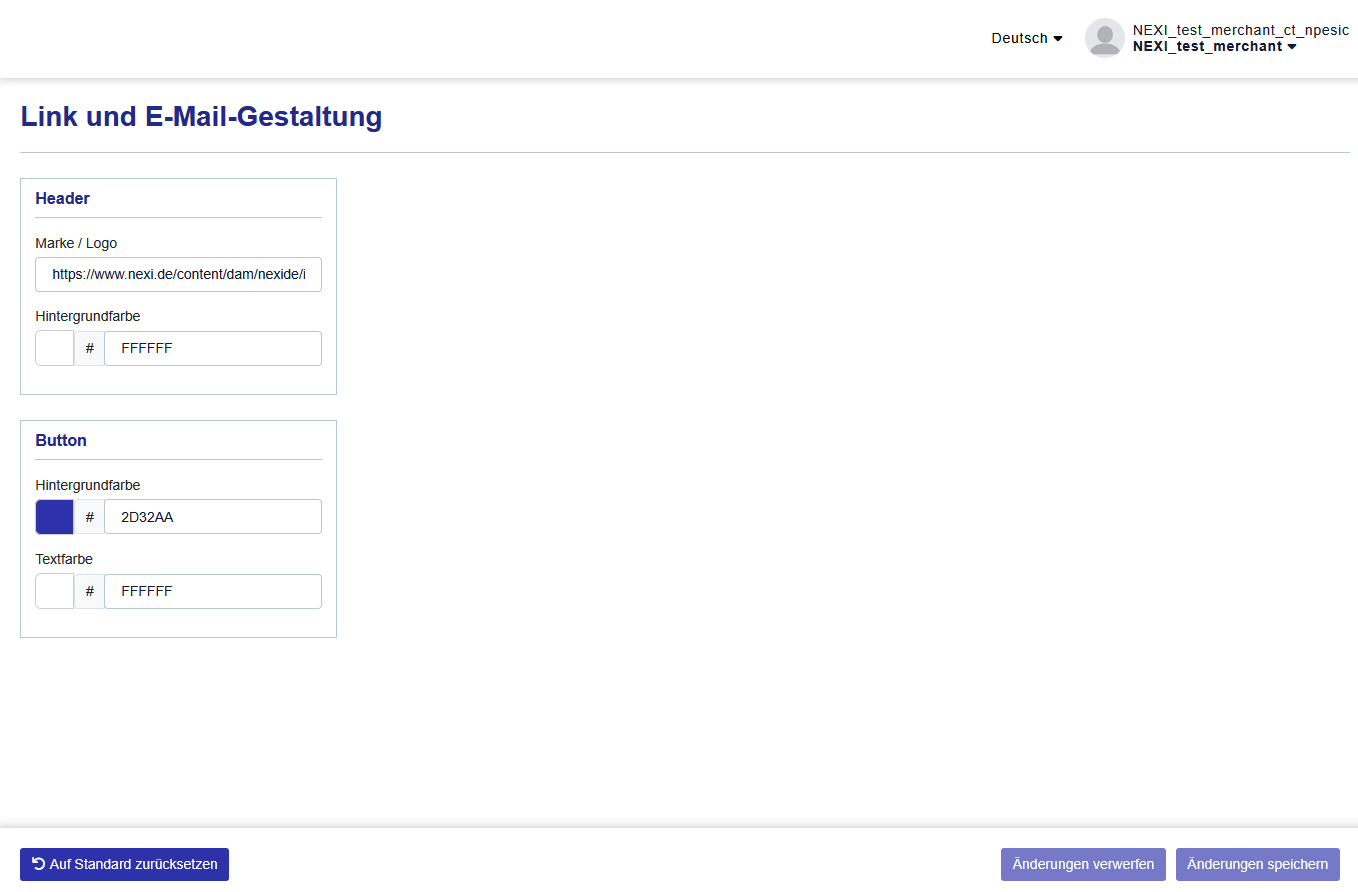
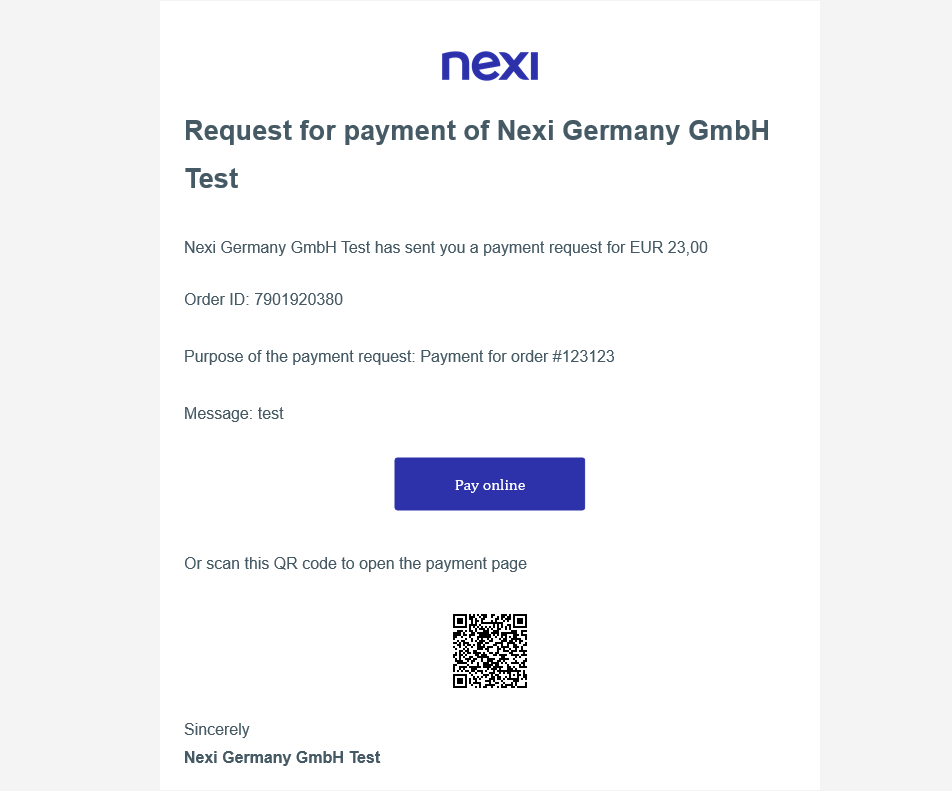
Standardmäßig wird eine Mail-Vorlage mit Nexi-Logo und Nexi-Blau-Farbschema angeboten, die standardmäßig eine Zahlungsschaltfläche und einen QR-Code enthält. Wenn Sie die Vorlage mit Ihrem eigenen Logo und Farbschema anpassen möchten, müssen Sie zum Menü Branding-Styling → E-Mail-Styling gehen.
Standardmäßig enthält die E-Mail eine Zahlungs-Schaltfläche sowie einen QR-Code, den der Verbraucher scannen kann, um die Zahlung durchzuführen oder die Kartendaten zu tokenisieren.
Funktion “Link generieren”
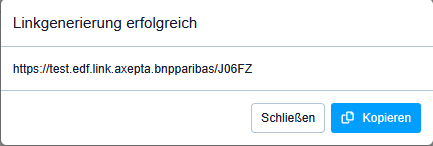
Mit der Funktion „Link generieren“ können Sie den Link kopieren, in Ihr E-Mail-Programm einfügen und in einem Layout Ihrer Wahl versenden.
E-Mail-Bestätigungen an den Händler
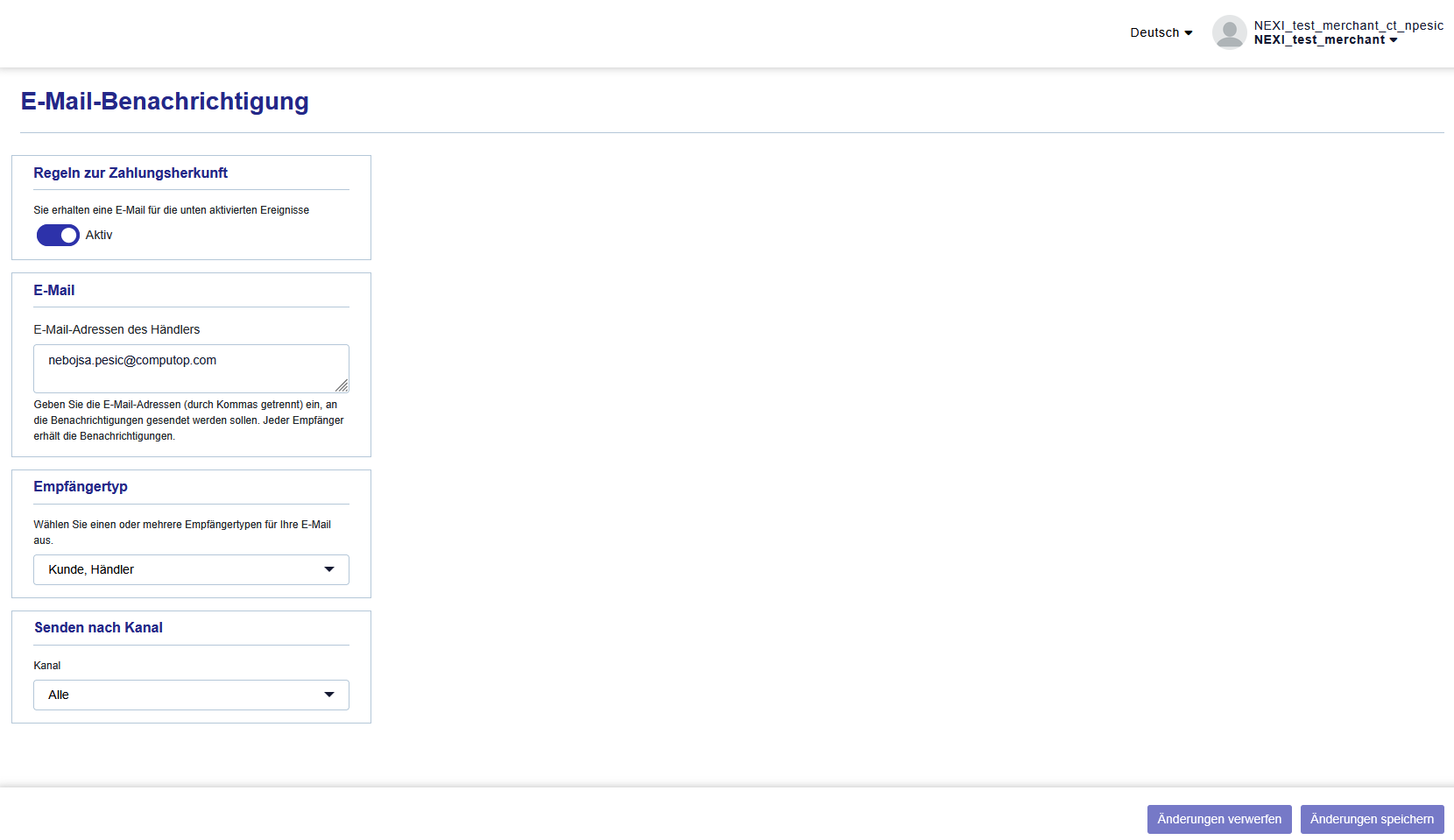
Obwohl es ECOM-Standard ist, Transaktionsaktualisierungen per Webhooks zu übermitteln, besteht auch die Möglichkeit, dem Händler nach der Transaktionsabwicklung eine E-Mail-Bestätigung zu senden. Sie können diese Bestätigungs-E-Mails im Menü „Administration“ → „E-Mail-Benachrichtigung“ aktivieren und konfigurieren:
Transaktionen einsehen
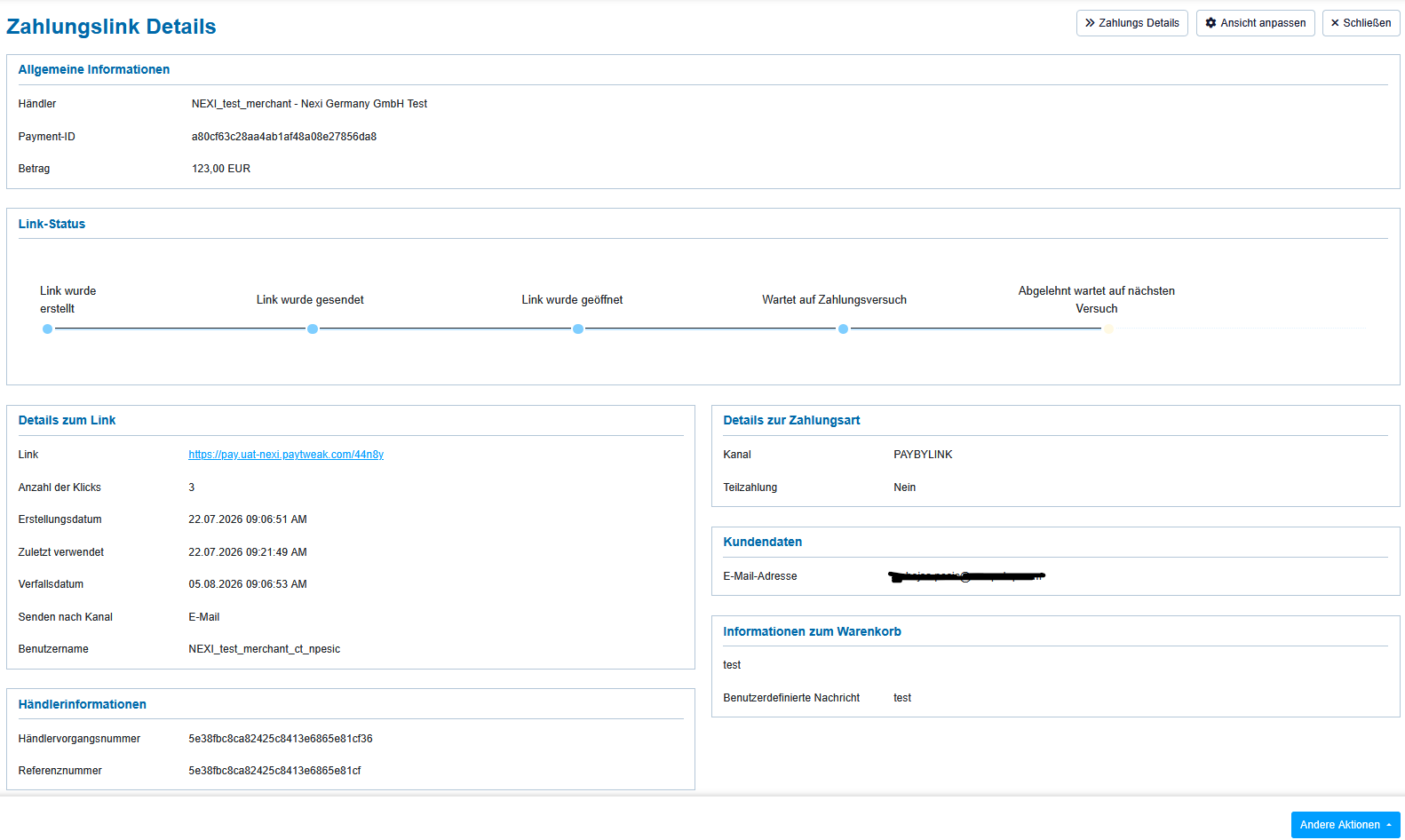
Sobald ein Link erzeugt und an den Kunden gesendet wurde, können Sie die Transaktion im Händlerportal unter Vorgänge anzeigen → Zahlungen → Pay by Link einsehen. Dort können Sie die Transaktionen auch nach ihrem Status filtern.