
Die Multi-Faktor-Authentifizierung (MFA) schützt Ihr Merchant-Portal-Konto, indem sie zusätzlich zu Ihrem Passwort einen zweiten Bestätigungsschritt verlangt. Zwei Methoden stehen zur Verfügung:
|
Methode |
Funktionsweise |
Geeignet für |
|---|---|---|
|
Authentifizierung über mobile App |
Ein 6-stelliger Code, der von einer Authenticator-App auf Ihrem Mobilgerät erzeugt wird |
Benutzer mit Smartphone; funktioniert ohne Netzabdeckung |
|
Authentifizierung über E-Mail-OTP |
Ein 6-stelliger Code, der an Ihre registrierte E-Mail-Adresse gesendet wird |
Benutzer ohne Smartphone |
Die MFA ist verpflichtend. Alle Benutzer müssen die MFA-Einrichtung bei der ersten Anmeldung abschließen. Dieser Schritt kann nicht übersprungen werden.
Diese Seite beschreibt, wie Sie die MFA einrichten, wie Sie sich damit anmelden und, für Administratoren, wie Sie die MFA für einen Benutzer zurücksetzen.
Nach 6 aufeinanderfolgenden Fehleingaben wird Ihr Konto für 30 Minuten gesperrt. Die Sperre wird automatisch aufgehoben; ein Eingreifen des Administrators ist nicht erforderlich. Dies gilt sowohl für die Einrichtung als auch für die Anmeldung.
MFA einrichten
Diesen Vorgang führen Sie einmalig bei Ihrer ersten Anmeldung durch.
Schritt 1: Anmelden
Geben Sie Ihre Händler-ID, Ihren Benutzernamen und Ihr Passwort ein. Sie werden zur Seite für die MFA-Einrichtung weitergeleitet.
Schritt 2: Methode wählen
Wählen Sie Authentifizierung über mobile App oder Authentifizierung über E-Mail-OTP und klicken Sie auf Weiter.
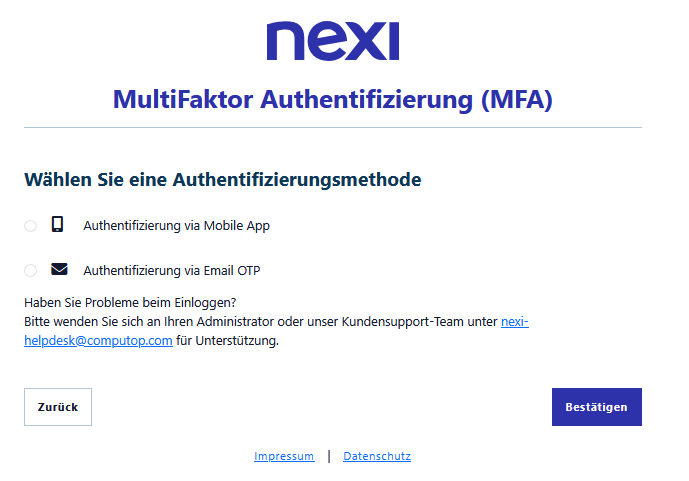
Hinweis: E-Mail-Adresse, Vor- und Nachname sind für alle Merchant-Portal-Benutzer Pflichtangaben. Diese Daten sind daher in der Regel bereits in Ihrem Konto hinterlegt. Sollte in Ausnahmefällen keine E-Mail-Adresse hinterlegt sein, werden Sie aufgefordert, diese einzugeben und zu bestätigen, bevor Sie fortfahren können.
Option A: Authentifizierung über mobile App
-
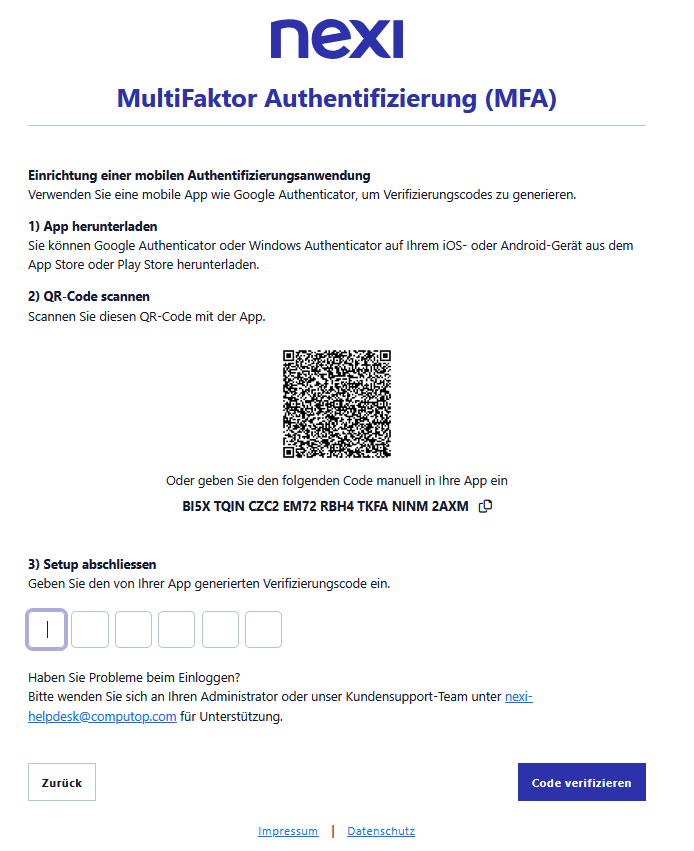
Installieren Sie eine Authenticator-App auf Ihrem Mobilgerät. Jede TOTP-fähige App ist geeignet, zum Beispiel Google Authenticator, Microsoft Authenticator oder Authy.
-
Registrieren Sie Ihr Konto in der App, indem Sie entweder den angezeigten QR-Code scannen oder den Einrichtungsschlüssel manuell eingeben.
-
Geben Sie den 6-stelligen Code aus Ihrer App ein und klicken Sie auf Code verfizieren.
Option 2: Authentifizierung per E-Mail-OTP
-
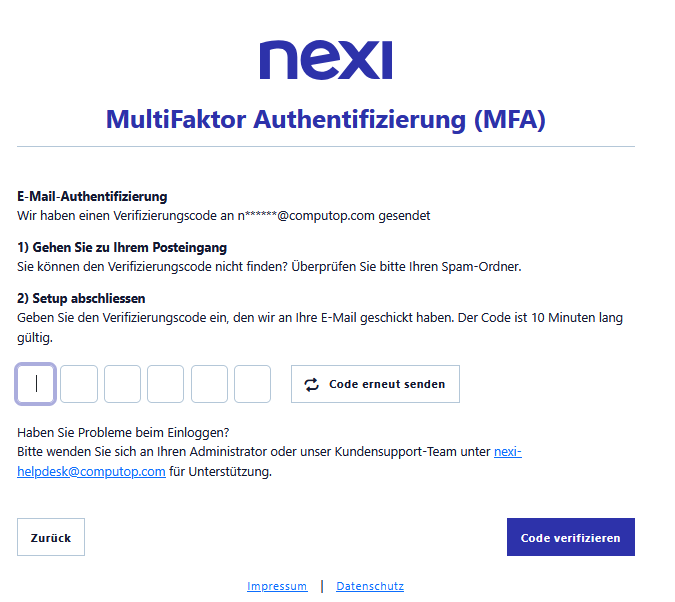
Ein 6-stelliger Code wird an Ihre registrierte E-Mail-Adresse gesendet. Prüfen Sie Ihren Posteingang — der Code ist 10 Minuten gültig.
-
Geben Sie den Code ein und klicken Sie auf Code verifizieren.
Hinweis: Falls der Code abgelaufen ist oder nicht ankommt, klicken Sie auf Code erneut senden, um einen neuen Code anzufordern.
Mit MFA anmelden
Nach der Einrichtung werden Sie bei jeder Anmeldung nach einem 6-stelligen Code gefragt.
Mit der mobilen App
-
Geben Sie auf der Anmeldeseite Ihre Händler-ID, Ihren Benutzernamen und Ihr Passwort ein und klicken Sie auf Anmelden.
-
Öffnen Sie Ihre Authenticator-App und lesen Sie den aktuellen Code für Ihr Merchant-Portal-Konto ab.
-
Geben Sie den Code ein und klicken Sie auf Code überprüfen.
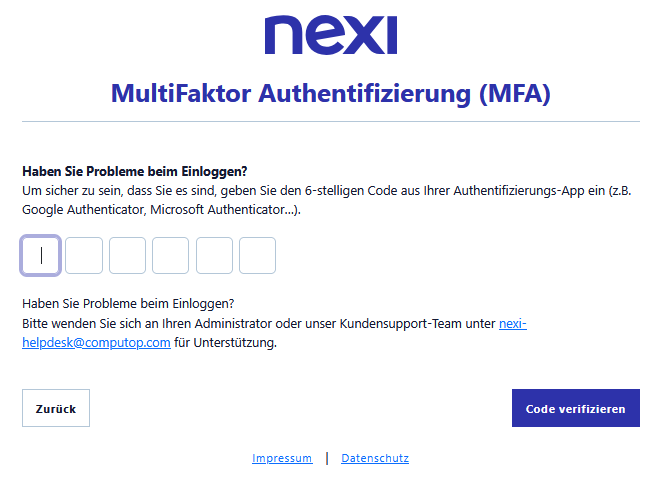
Hinweis: Die Codes wechseln alle 30 Sekunden. Wird ein Code abgelehnt, warten Sie auf den nächsten Code, anstatt denselben Code erneut einzugeben. Jede Fehleingabe wird auf die Kontosperrung angerechnet.
Mit E-Mail-OTP
-
Geben Sie auf der Anmeldeseite Ihre Händler-ID, Ihren Benutzernamen und Ihr Passwort ein und klicken Sie auf Anmelden.
-
Ein 6-stelliger Code wird an Ihre registrierte E-Mail-Adresse gesendet. Prüfen Sie Ihren Posteingang — der Code ist 10 Minuten gültig, und Sie können bei Ablauf einen neuen Code anfordern.
-
Geben Sie den Code ein und klicken Sie auf Code überprüfen.
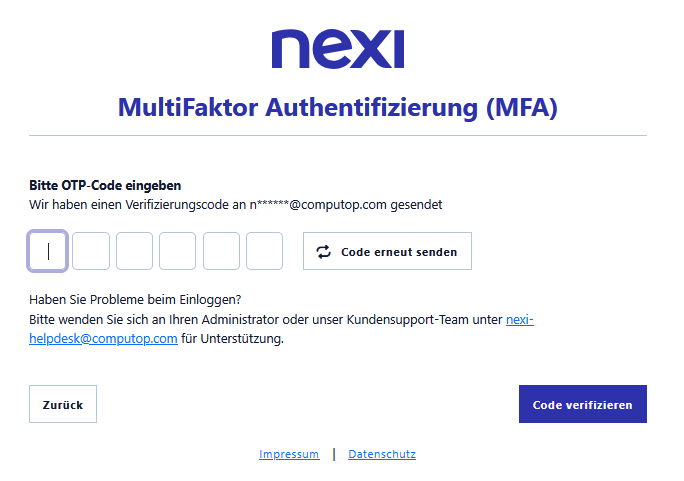
Sie haben keinen Zugriff auf Ihre Codes? Wenn Sie Ihr Telefon verloren haben, das Gerät gewechselt haben oder unter Ihrer registrierten Adresse keine E-Mails mehr empfangen können, kann Ihre MFA zurückgesetzt werden. Siehe MFA zurücksetzen (Administratoren).
Probleme bei der Anmeldung? Wenden Sie sich an Ihren Administrator oder an unser Kundensupport-Team unter Paygate Support.
MFA zurücksetzen (Administratoren)
Administratoren können die MFA eines Benutzers im Merchant Portal zurücksetzen, damit dieser seine Authentifizierungsmethode erneut einrichten kann.
Verwenden Sie diese Funktion, wenn ein Benutzer:
-
keinen Zugriff mehr auf sein Telefon oder seine Authenticator-App hat
-
keine E-Mail-OTPs mehr empfangen kann
-
zu einer anderen Methode wechseln möchte
Voraussetzungen: Sie benötigen die Berechtigung Administration → Benutzerverwaltung und sollten entschieden haben, welche Methode der Benutzer künftig verwenden soll.
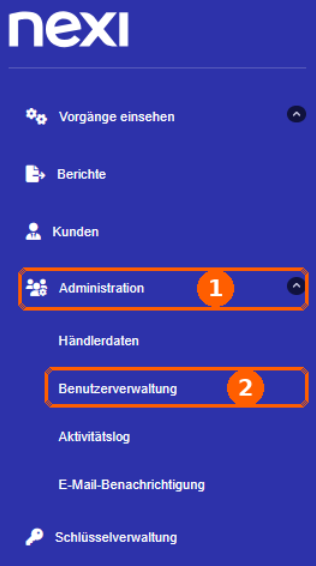
Schritt 1: Benutzerverwaltung öffnen
Gehen Sie zu Administration → Benutzerverwaltung.
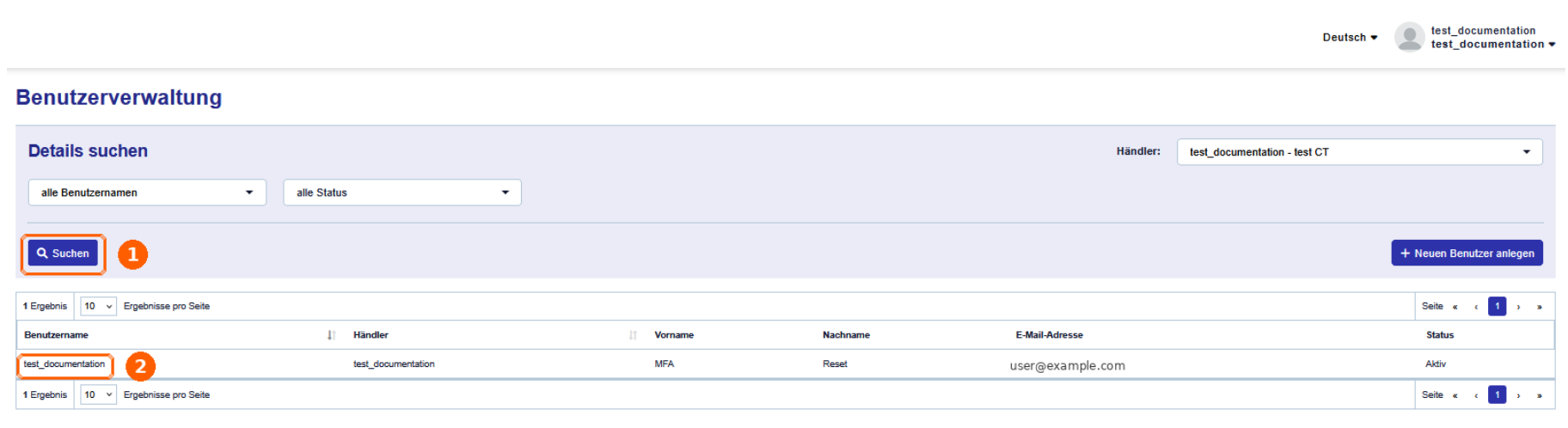
Schritt 2: Benutzer suchen
Wählen Sie den Händler aus und klicken Sie auf Suchen. Klicken Sie in der Ergebnisliste auf den Benutzernamen, um das Profil des Benutzers zu öffnen.
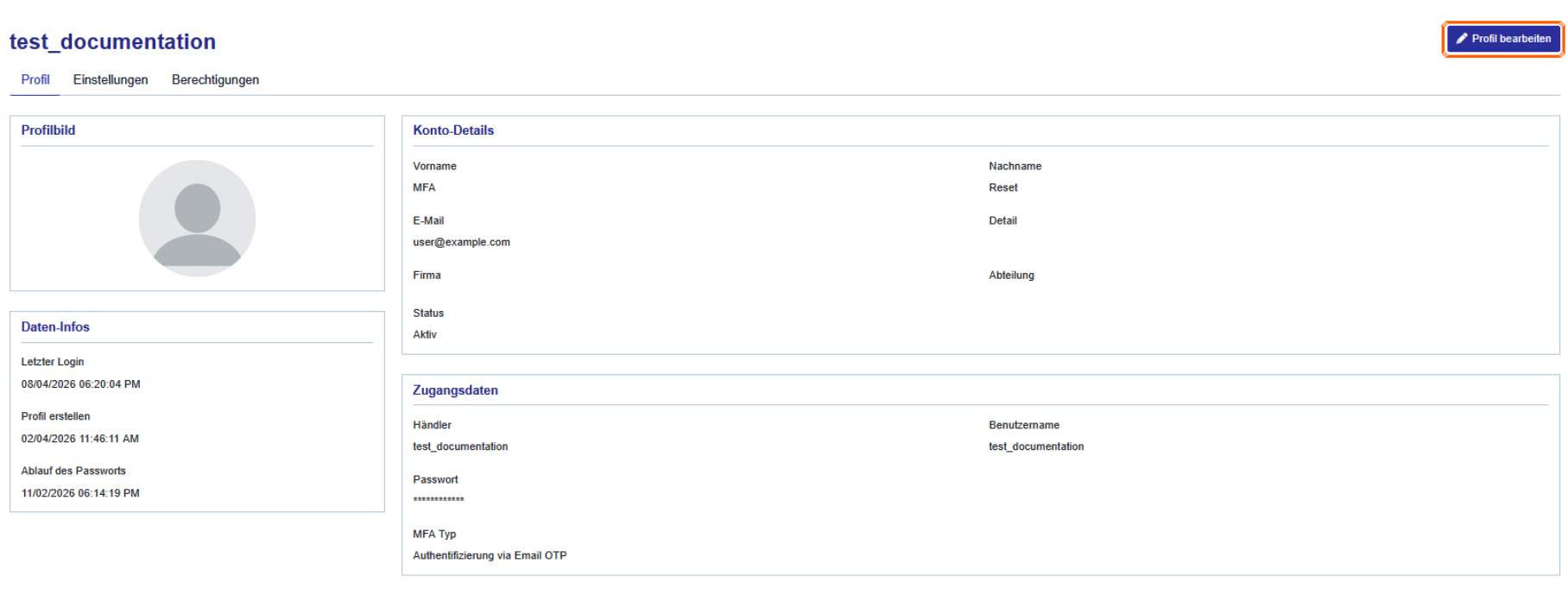
Schritt 3: Profil zur Bearbeitung öffnen
Im Bereich Zugangsdaten wird der aktuelle MFA-Typ des Benutzers angezeigt. Prüfen Sie diesen Wert, bevor Sie zurücksetzen, und klicken Sie anschließend auf Profil bearbeiten.
Schritt 4: Zurücksetzungsoption wählen und speichern
Öffnen Sie das Auswahlfeld MFA-Typ, wählen Sie eine der folgenden Optionen und klicken Sie auf Profil speichern.
|
Option |
Was der Benutzer bei der nächsten Anmeldung tun muss |
|---|---|
|
Keine: Der Benutzer wählt eine Authentifizierungsmethode |
Eigene Methode wählen |
|
Zurücksetzen: Authentifizierung via mobile App |
Eine Authenticator-App einrichten |
|
Zurücksetzen: Authentifizierung via E-Mail-OTP |
Über ein per E-Mail zugesendetes Einmalpasswort authentifizieren |
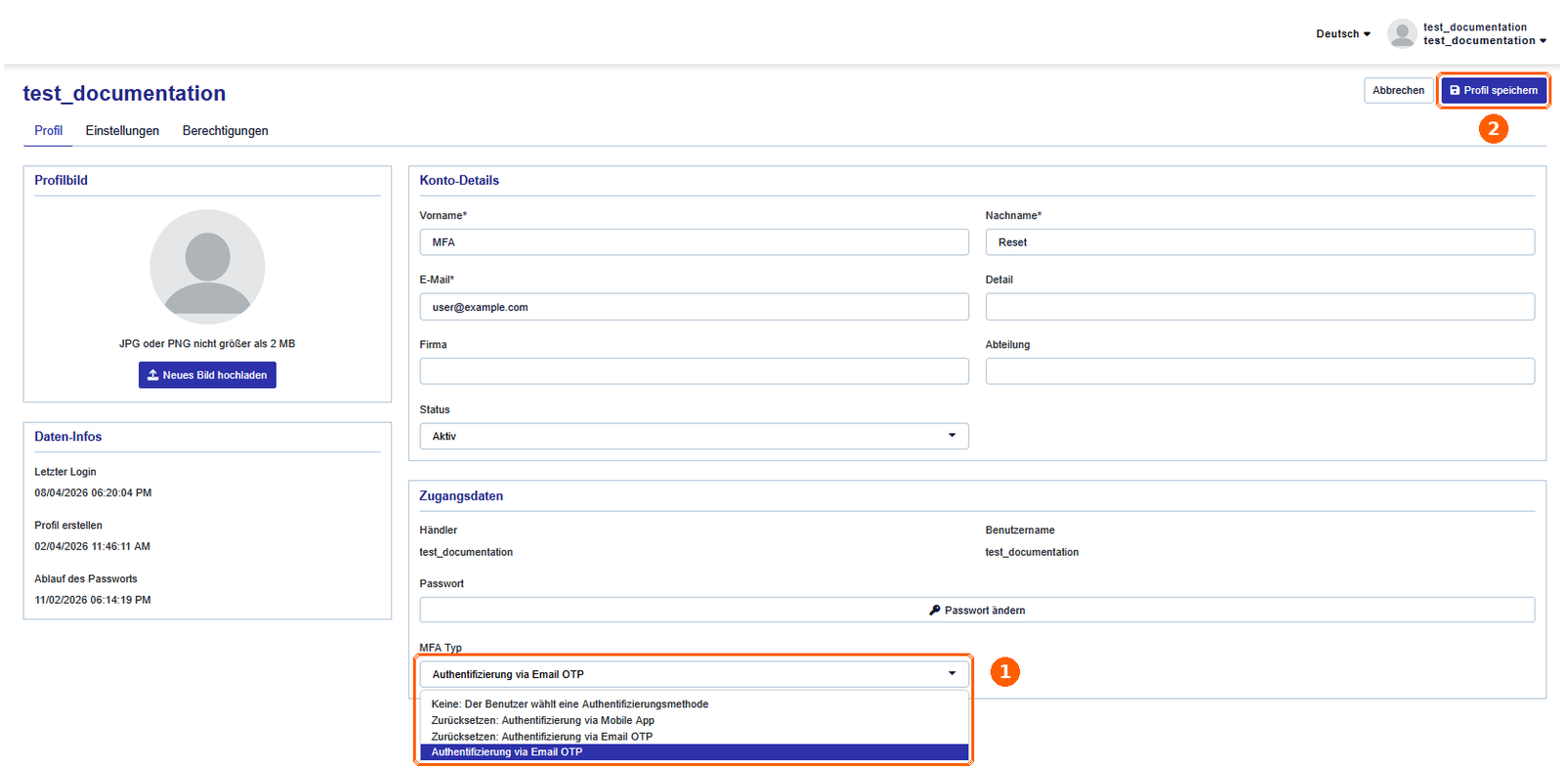
Das Zurücksetzen wird sofort wirksam: Die bestehende MFA-Registrierung des Benutzers wird entfernt, der Benutzer erhält eine informative E-Mail, und die MFA-Einrichtung wird bei seiner nächsten Anmeldung erzwungen. Der Benutzer kann sie nicht überspringen.
Vor dem Zurücksetzen: Überprüfen Sie zunächst die Identität des Benutzers über einen separaten Kanal. Jedes Zurücksetzen löst eine E-Mail-Benachrichtigung an den Benutzer aus. Vermeiden Sie unnötige Zurücksetzungen und achten Sie auf ungewöhnliche Aktivitäten.
Fehlerbehebung
|
Problem |
Ursache |
Lösung |
|---|---|---|
|
Codes aus der Authenticator-App werden immer abgelehnt |
Die Uhrzeit Ihres Geräts weicht von der tatsächlichen Zeit ab |
Aktivieren Sie auf Ihrem Gerät die automatische Datums- und Zeiteinstellung und versuchen Sie es mit dem nächsten Code |
|
Ein Code wurde einmalig abgelehnt |
Der Code ist während der Eingabe abgelaufen |
Warten Sie, bis die App einen neuen Code erzeugt — geben Sie denselben Code nicht erneut ein |
|
Es kommt kein E-Mail-OTP an |
Als Spam gefiltert oder falsche Adresse im Konto hinterlegt |
Prüfen Sie Ihren Spam-Ordner und lassen Sie die hinterlegte Adresse von Ihrem Administrator bestätigen |
|
E-Mail-OTPs kommen zu spät an |
Verzögerung bei der Mail-Zustellung in Ihrem Unternehmen |
Lassen Sie |
|
Meldung „Konto gesperrt" |
6 aufeinanderfolgende Fehleingaben |
Warten Sie 30 Minuten und versuchen Sie es erneut. Die Sperre wird automatisch aufgehoben |
|
Telefon verloren oder gewechselt |
Die Authenticator-Registrierung bestand nur auf dem alten Gerät |
Bitten Sie Ihren Administrator, Ihre MFA zurückzusetzen |
|
Sie möchten die Methode wechseln |
— |
Bitten Sie Ihren Administrator, Ihre MFA zurückzusetzen und die neue Methode auszuwählen |
|
Sie haben kein Smartphone |
— |
Bitten Sie Ihren Administrator, Ihre MFA auf E-Mail-OTP zurückzusetzen |
Hilfe erhalten
Wenn Ihr Problem hier nicht aufgeführt ist, wenden Sie sich an Ihren Administrator oder an unser Kundensupport-Team.