
Eine Zahlung zum Anzeigen / Bearbeiten auswählen
Durch Bewegen der Maus über eine Zahlungszeile wird die ausgewählte Zeile hervorgehoben:
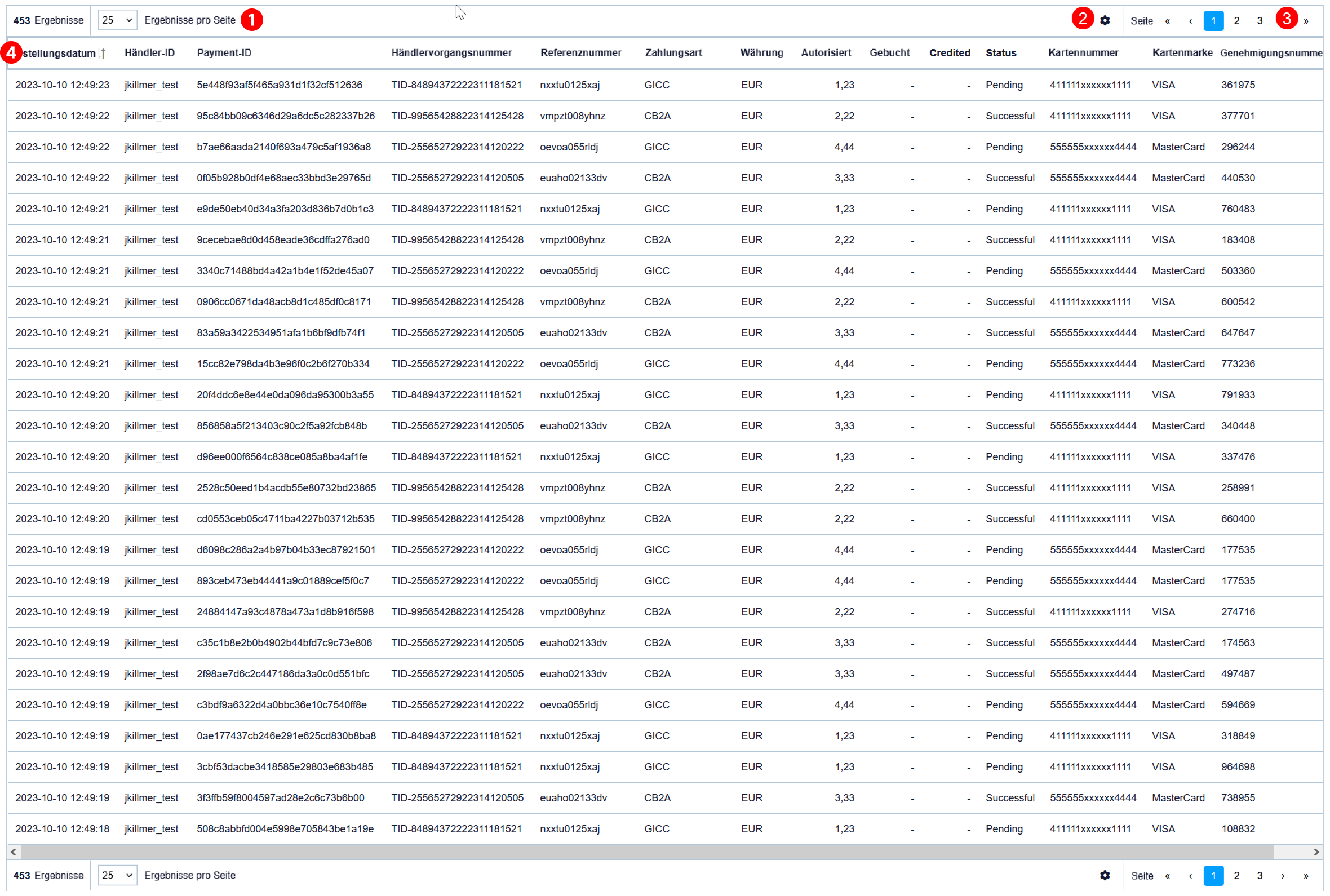
Details des Vorgangs
Nach dem Auswählen und Anklicken einer Zahlungszeile werden die Vorgangsdetails für diese Zahlung in einem neuen Tab/Fenster wie folgt angezeigt:
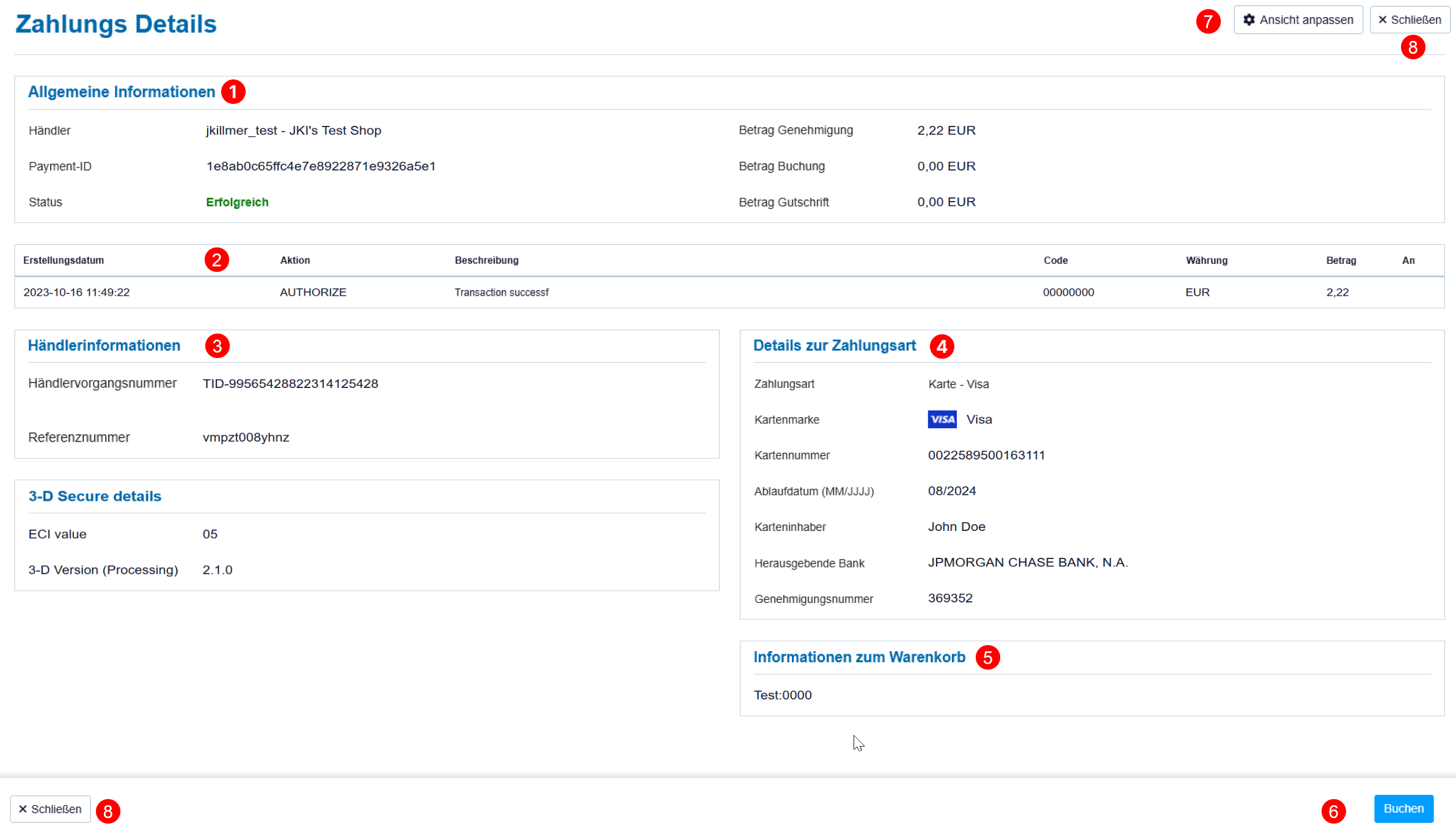
Zahlungsdetails im Überblick
Diese Ansicht bietet eine detaillierte Aufschlüsselung aller relevanten Informationen zu einer bestimmten Zahlung. Die Informationen sind in mehrere Abschnitte unterteilt:
1. Allgemeine Informationen
Dieser Abschnitt enthält allgemeine Details zu der Zahlung wie etwa:
-
Händlername
-
Paygate Payment ID
-
Zahlungsstatus
-
Autorisierte, gebuchte und erstattete Beträge
2. Transaktionsliste
Hier finden Sie eine Liste aller Transaktionen bezüglich dieser Zahlung, einschließlich:
-
Datum und Uhrzeit der jeweiligen Transaktion
-
Transaktionsart (z. B. Authentifizierung, Autorisierung, Buchung, Rückerstattung)
-
Transaktionsbeschreibung
-
Antwortcode
-
Währung
-
Transaktionsbetrag
3. Händlerinformation
In diesem Abschnitt werden händlerspezifische Details zur Zahlung angezeigt, wie z. B.:
-
Referenznummer
-
Händlerreferenznummer
-
Karteninhaberinformation
(Je nach Konfiguration können zusätzliche Felder verfügbar sein)
4. Zahlungsdetails
Dieser Abschnitt enthält zahlungsmethodenspezifische Informationen:
-
Kreditkartenzahlungen:
-
Kartenmarke
-
Maskierte Kartennummer
-
Ablaufdatum
-
Freigabecode
-
-
Lastschriftzahlungen:
-
IBAN
-
Bankname
-
5. Warenkorbinformationen
Zeigt die für diese Zahlung hinterlegten Warenkorbdaten an.
6. Weitere Aktionen
Schnellzugriff auf häufig verwendete Aktionen wie:
-
Rückerstattung
-
Buchung
-
Stornierung
-
Löschen personenbezogener Daten (falls zutreffend)
Die verfügbaren Aktionen hängen von Ihrer Händlerkonfiguration und Ihren individuellen Benutzerberechtigungen ab.
Ansicht anpassen
-
Alle Informationen sind in modularen Blöcken gruppiert.
-
Der Block "Allgeimeine Informationen" ist immer sichtbar, da er wichtige interne Daten enthält.
-
Transaktionsdetails können je nach Wunsch ein- oder ausgeblendet werden.
-
Andere Blöcke können je nach Layout-Anforderungen zwischen der linken und rechten Spalte verschoben werden.
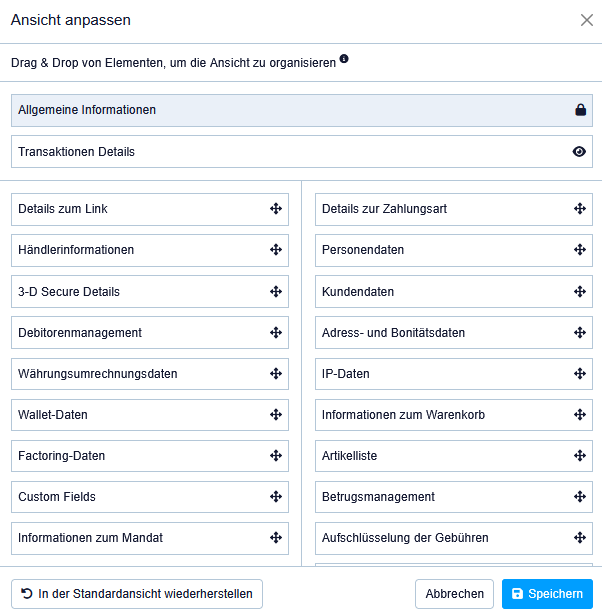
Nach Abschluss können Sie Ihre neue Ansicht für zukünftige Zahlungsvorgänge speichern.
Dieses Fenster schließen
Da diese Details in einem neuen Tab/Fenster geöffnet werden, können Sie das Fenster hier schließen – oder den Tab einfach über die Browserfunktion schließen.