
Filter für die Suche definieren
Wenn Sie mit der Suche nach Vorgängen (Zahlungen) beginnen, müssen Sie zunächst die Zahlungen auswählen, die Sie anzeigen möchten:
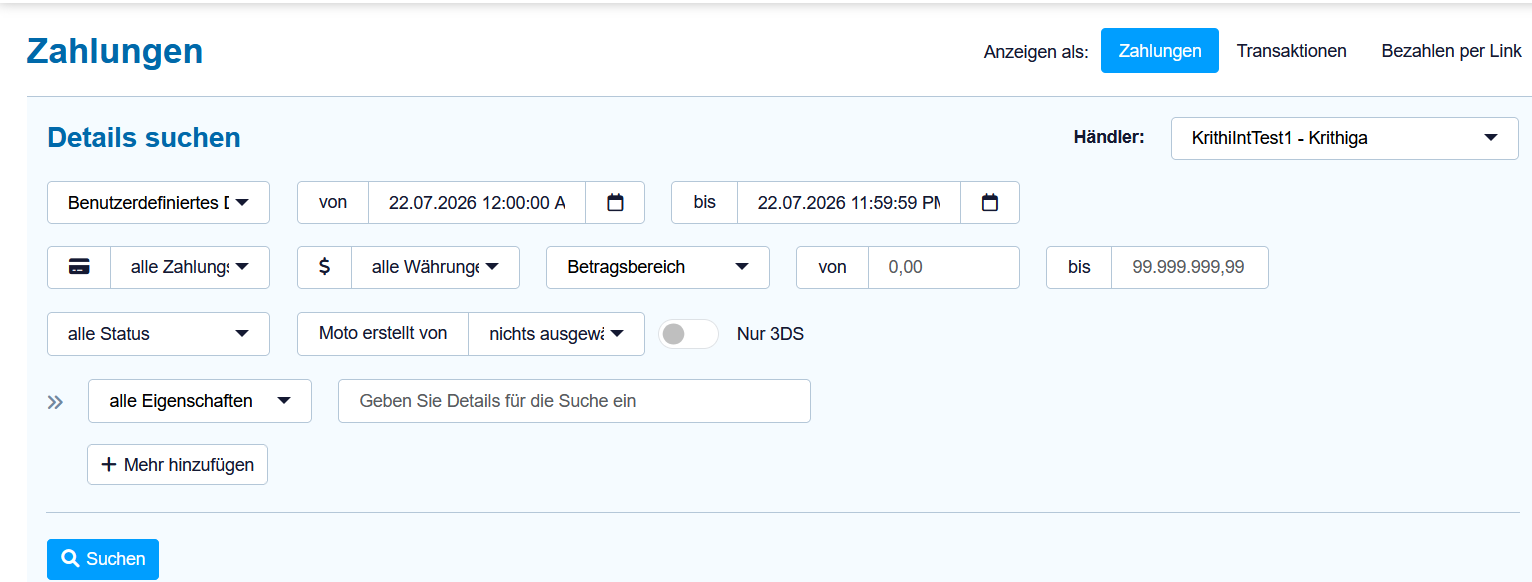
Anzeige als Zahlung oder Transaktion
Sie können Daten in zwei verschiedenen Formaten anzeigen:
1. Zahlungsansicht
-
Bietet eine gesammelte Übersicht aller Transaktionen innerhalb eines Zahlungsvorgang.
-
Zeigt zusammenfassende Daten an, darunter:
-
Autorisierter Betrag
-
Gebuchter Betrag
-
Gutgeschriebener Betrag
-
-
Zeigt den Gesamtstatus der Zahlung an.
2. Transaktionsansicht
-
Zeigt jede einzelne Transaktion (z.B. Autorisierung, Buchung, Rückerstattung) separat an.
-
Jede Transaktion enthält:
-
Den verarbeiteten spezifischen Betrag
-
Den individuellen Status und Anwortcode
-
Händlerauswahl
Wenn Ihr Benutzerkonto mit mehreren Merchant IDs (z.B. nach Filiale oder Land) verknüpft ist, können Sie:
-
Eine bestimmte Merchant ID auswählen
-
Oder über alle verfügbaren Merchant IDs suchen
Zeitraumfilter (Datum/Uhrzeit)
Sie können Transaktionen nach Datum und Uhrzeit filtern, indem Sie Folgendes auswählen:
-
Benutzerdefinierter Datumsbereich: geben Sie Start- und Enddatum/Uhrzeit an
-
Vordefinierter Zeitraum wie etwa:
-
Letzte Stunde
-
Letzte 6 Stunden
-
Heute, diese Woche, diesen Monat
-
Vorheriger Monat
-
Filter für Zahlungsart, Währung und Betrag
Sie können Ihre Suche verfeinern mit:
-
Zahlungsarten (z.B. Kreditkartenmarken, Lastschrift, PayPal)
-
Währung
-
Betragsfilter:
-
Genauer Betrag
-
Betragsbereich (von - bis)
-
Statusfilter
Die Filteroptionen variieren je nach ausgewählter Ansicht:
Vorgangs- (Zahlungs-) Ansicht
-
Filter nach Zahlungsstatus wie etwa:
-
OK
-
Fehlgeschlagen
-
Ausstehend
-
Transaktionsansicht
-
Zuerst eine Transaktionsart (z.B. Buchung, Rückerstattung) auswählen
-
Dann Filter nach Transaktionsstatus wie etwa:
-
OK
-
Fehlgeschlagen
-
Ausstehend
-
Merkmalssuche
Nutzen Sie Merkmale, um nach bestimmten Werten zu suchen, wie zum Beispiel:
-
Ihre Zahlungsreferenznummer
-
Ein bestimmter NEXI Paygate Antwortcode
Zusätzliche Optionen wie E-Mail-Adresse oder Genehmigungscode (für Kreditkartentransaktionen) werden bald verfügbar sein.
-
Mit der Option "In allen Merkmalen suchen" können Sie in allen unterstützten Feldern suchen.
-
Mit "Weitere hinzufügen" können Sie bis zu drei benutzerdefinierte Suchmerkmale hinzufügen – alle müssen übereinstimmen, damit ein Ergebnis angezeigt wird.
Suchen-Schaltfläche
Nachdem Sie alle Suchfilter definiert haben, klicken Sie abschließend auf „Suchen“, um die Suche nach Zahlungsvorgängen/Transaktionen zu starten.
Eine Liste der passenden Zahlungen wird unten angezeigt.
Die Anzahl der Suchergebnisse ist auf 10.000 Zahlungen/Transaktionen begrenzt. Sollte Ihre Ergebnisliste größer sein, präzisieren Sie bitte Ihre Suchkriterien (Zeitraum, Zahlungsart, Merkmale usw.).
Ergebnisliste anzeigen
Nach Abschluss der Suche wird die Liste der Suchergebnisse wie folgt angezeigt:
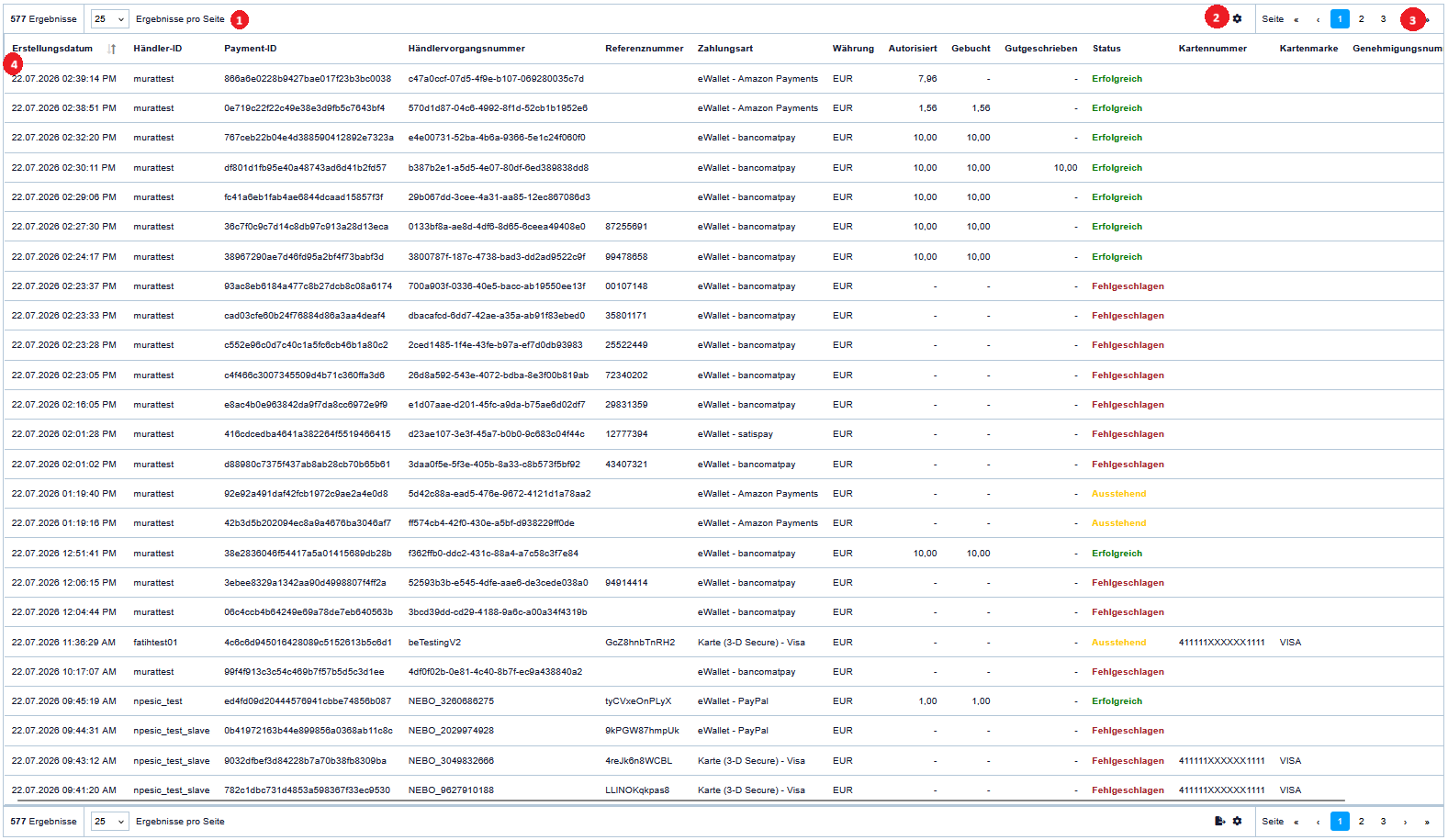
Suchergebnisse im Überblick
Anzahl der Ergebnisse & Ergebnisse pro Seite
-
Die Gesamtzahl der übereinstimmenden Zahlungen oder Transaktionen wird oben im Ergebnisbereich angezeigt.
-
Sie können festlegen, wie viele Zeilen pro Seite angezeigt werden.
-
Die Standardanzahl der Ergebnisse pro Seite kann in Benutzerprofileinstellungen konfiguriert werden.
Angezeigte Spalten festlegen
-
Sie können anpassen, welche Spalten in der Ergebnistabelle abgezeigt werden.
-
Die Reihenfolge der Spalten lässt sich ebenfalls nach Ihren Wünschen anpassen.
Seitensteuerung
-
Navigieren Sie durch die Ergebnisse mit den Schaltflächen vorherige/nächste Seiten oder durch Auswahl einer bestimmten Seitenzahl.
Suchergebnisbereich
-
Dieser Bereich zeigt die Ergebnisse an, die Ihren Suchkriterien entsprechen.
-
Sie können die Saplten und deren Reihenfolge wie oben beschrieben anpassen, um sie besser an Ihren Arbeitsablauf anzupassen.
Spalten und Reihenfolge wählen
Sie können – separat – die anzuzeigenden Spalten für Zahlungsvorgänge und Zahlungstransaktionen definieren.
Nach einem Klick auf (2) öffnet sich ein neues Auswahlfeld wie folgt:
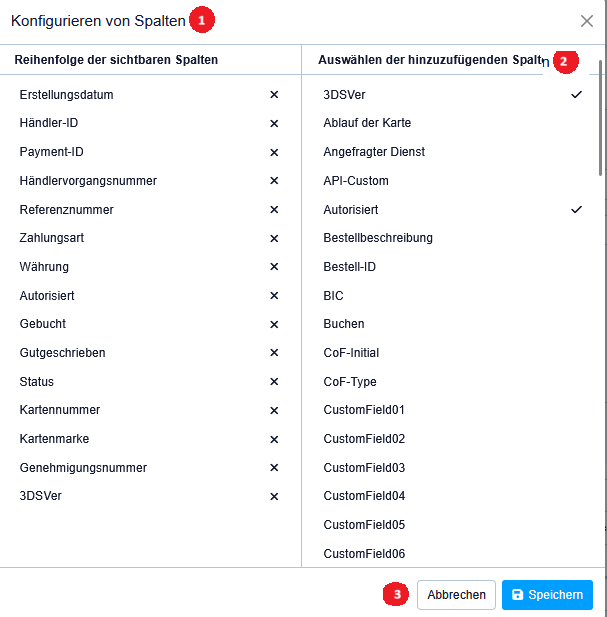
Sichtbare Spalten konfigurieren
Reihenfolge sichtbarer Spalten
-
Die Liste der aktuell ausgewählten Spalten wird in diesem Bereich angezeigt.
-
Per Drag-and-Drop können Sie die Spalten neu anordnen:
Klicken Sie auf eine Spalte, halten sie gedrückt und verschieben sie nach oben oder unten, um die Anzeigereihenfolge zu ändern. -
Um eine Spalte zu entfernen, klicken Sie auf das "X"-Symbol daneben. Sie wird dann nicht mehr in der Ergebnisansicht angezeigt.
Zusätzliche Spalten auswählen
-
Bereits verwendete Spalten sind mit einem Häkchen markiert.
-
Sie können zusätzliche Spalten für die Ergebnisse auswählen.
Neu hinzugefügte Spalten werden in der Liste links angezeigt.
Einrichtung speichern oder abbrechen
-
Nachdem Sie Ihre Spalteneinstellungen konfiguriert haben, können Sie Ihre Einstellungen speichern oder Ihre Änderungen abbrechen.
-
Hinweis: Spaltenkonfigurationen werden separat gespeichert für:
-
Zahlungsvorgangsansicht
-
Zahlungstransaktionsansicht
So können Sie unterschiedliche Layouts für jeden Zweck definieren.
-