
Im Register „Administration → Benutzerverwaltung“ können Sie alle Benutzer der Anwendung ansehen und deren Benutzerdaten ändern. Sie können zu jedem Benutzer weitere Informationen (Detailansicht) abrufen. In der Detailansicht können Sie persönliche Daten, die Sprache und die Site-Zugriffsrechte ändern.
Detailansicht des Benutzers öffnen
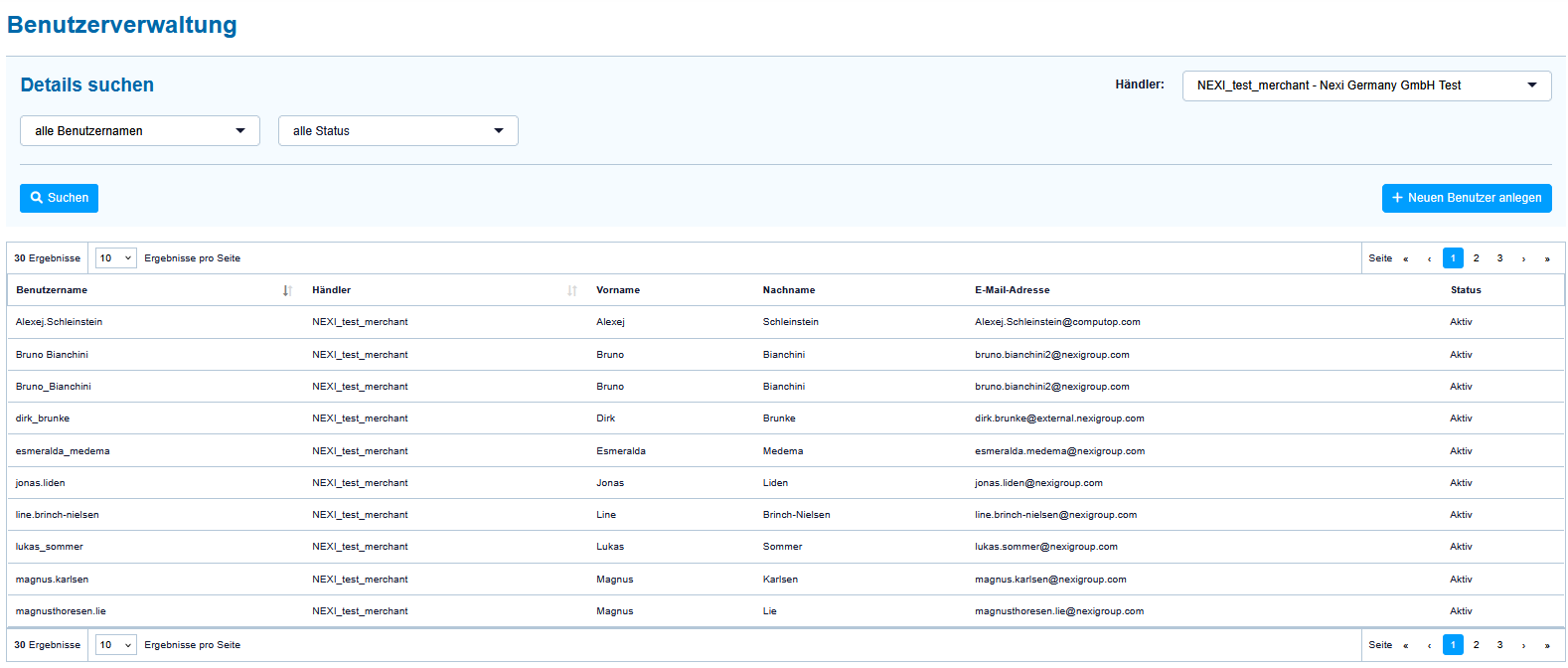
Spalte "Benutzername"
Benutzername eines Nutzers
So öffnen Sie die Detailansicht eines Vorgangs:
-
Klicken Sie auf den Namen des gewünschten Benutzers in der Spalte "Benutzername".
→ Die Detailansicht des Benutzers öffnet sich.
Die Detailansicht des Benutzers ist in die Bereiche „Profil“, „Einstellungen“ und „Berechtigungen“ (optional) unterteilt.
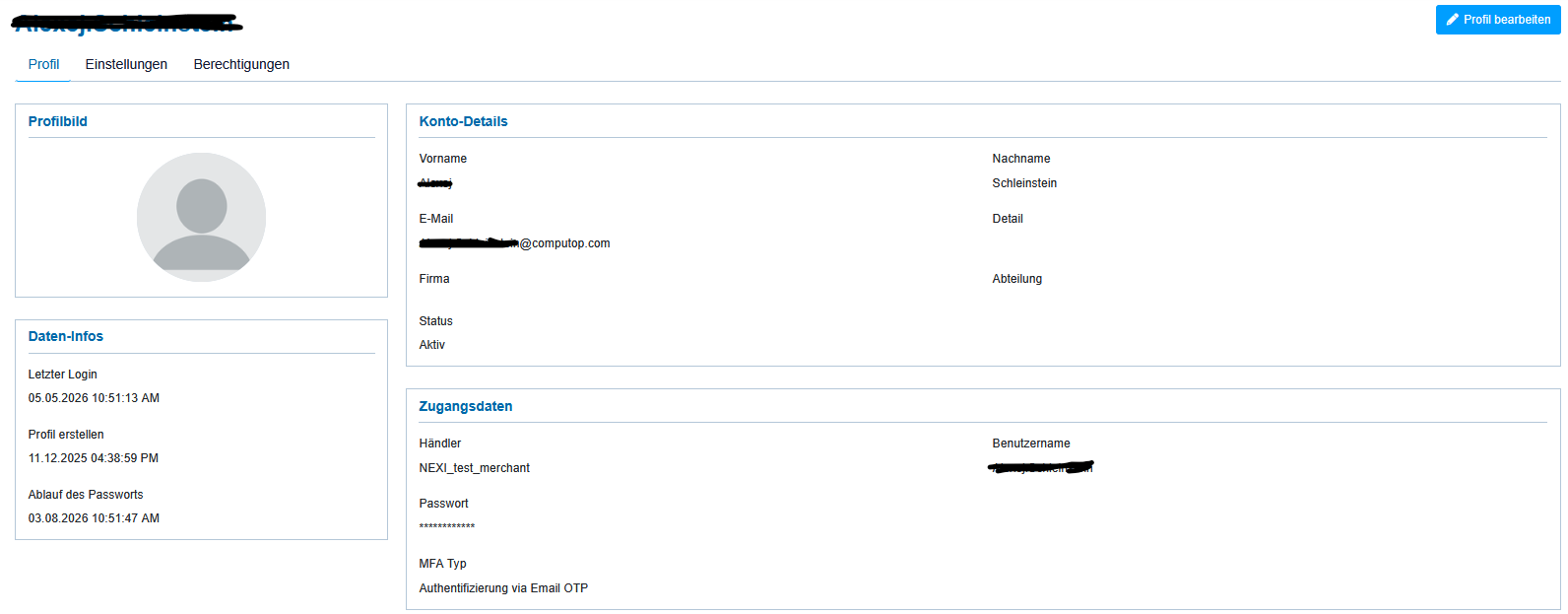
Zugangsdaten ändern
Zugangsdaten
Die Zugangsdaten Händler und Benutzername des Benutzer können aus Sicherheitsgründen nur von Paygate Support geändert werden.
Das Passwort kann durch Bearbeiten der Zugangsdaten geändert werden. Denken Sie nach dem Anlegen des Passworts daran, es zu kopieren. Nach dem Speichern können Sie es nur überschreiben.
Persönliche Daten ändern
Über die Schaltfläche „Profil bearbeiten“ können Sie persönliche Daten ändern.
Sprache ändern
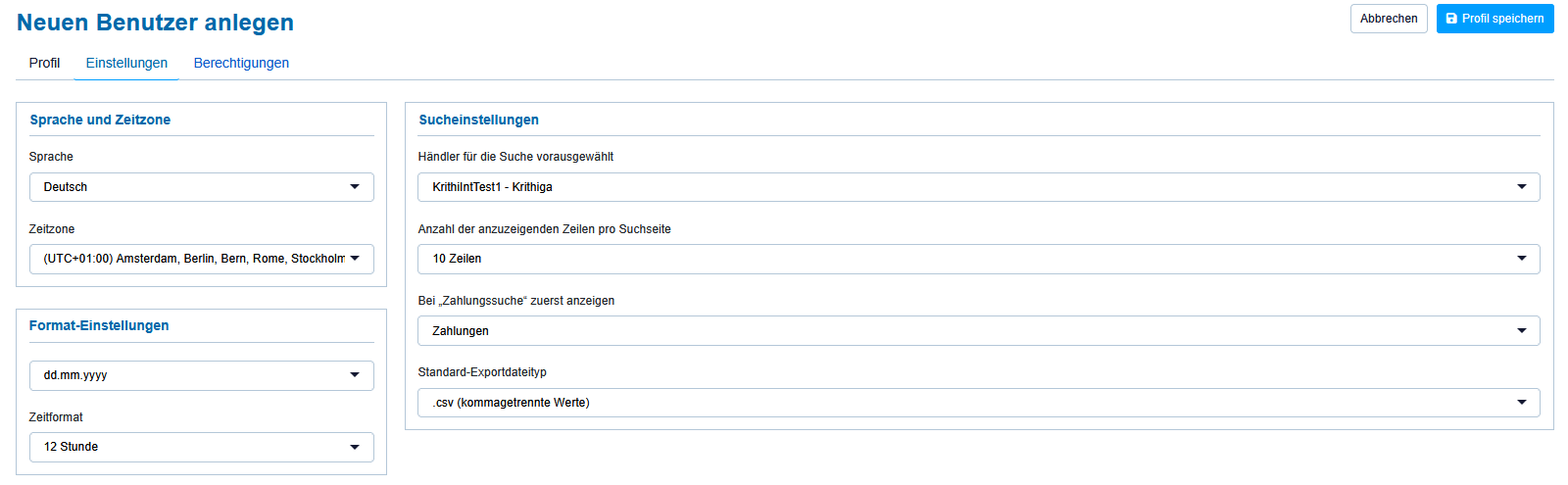
Sie können die dem Benutzer angezeigte Sprache im Register „Einstellungen“ ändern.
Zugriffsrechte für den Benutzer aktivieren/deaktivieren
Um ein Register oder eine Aktion für den Benutzer freizuschalten, müssen Sie in der Detailansicht des Benutzers die entsprechende Berechtigung aktivieren.
So aktivieren oder deaktivieren Sie die Zugriffsrechte für den Benutzer:
-
Öffnen Sie die Detailansicht eines Benutzers.
-
Klicken Sie auf das Register „Berechtigungen“ und anschließend auf die Schaltfläche „Profil bearbeiten“.
→ Wählen Sie die gewünschten Berechtigungen aus. Danach klicken Sie auf Profil speichern.
-
Aktivieren oder deaktivieren Sie die Berechtigungen. Eine Beschreibung der Berechtigungen finden Sie in der Tabelle unten.
Anzeigen und Ausblenden von Site-Zugriffsrechten
Wenn Sie eine übergeordnete Berechtigung aktivieren (fett markiert), werden die entsprechenden untergeordneten Berechtigungen ausgewählt. Sie können die untergeordneten Benutzerrechte einzeln abwählen.
Mit der Schaltfläche „Neuer Benutzer“ können Sie im Register „Administration → Benutzerverwaltung“ einen neuen Benutzer für Ihre Anwendung anlegen. Durch das Anlegen neuer Benutzer können Sie mehreren Personen Zugriff auf die Anwendung gewähren. Dies hat den Vorteil, dass Sie Verantwortungsbereiche zuweisen und die Aktivitäten jedes Benutzers in der Anwendung ansehen können.
Einen neuen Benutzer anlegen

Schaltfläche "Neuen Benutzer anlegen"
So legen Sie einen neuen Benutzer an:
-
Klicken Sie auf die Schaltfläche "Neuen Benutzer anlegen".
→ Das Fenster "Neuen Benutzer anlegen" erscheint.
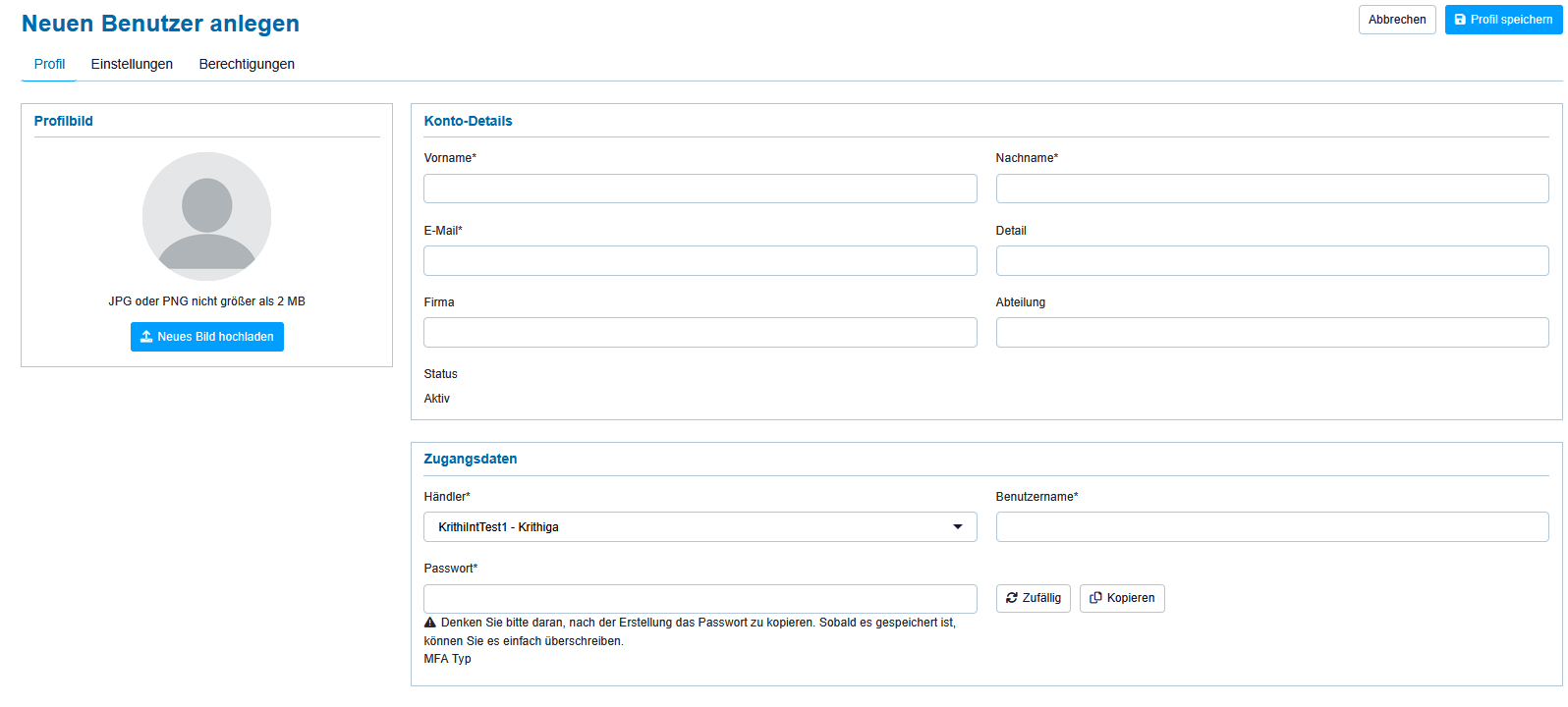
Profil und Kontodetails
Einstellungen
Berechtigungen
Benutzername des neuen Benutzers
Nach dem Anlegen des Benutzers können Sie den Benutzernamen nicht ändern. Der Benutzername kann aus Sicherheitsgründen nur von Paygate Support geändert werden.
Passwort für den neuen Benutzer
Sie können für den neuen Benutzer kein Passwort vergeben. Der neue Benutzer erhält automatisch das für seine Zugangsdaten gültige Passwort. Sie können das Passwort in der Benutzerverwaltung ändern, nachdem der Benutzer angelegt worden ist. Denken Sie daran, das Passwort vor der Weitergabe der Zugangsdaten zu ändern. Andernfalls kann Ihr Passwort an Unbefugte weitergegeben werden.
-
Geben Sie Benutzername und Passwort ein.
-
Geben Sie die persönlichen Daten ein.
-
Wählen Sie die Lokalisierungsdaten und Sucheinstellungen.
Eingabefeld "Zeitzone"
Nur wenn Sie die richtige Zeitzone für den Benutzer ausgewählt haben, können Vorgänge mit den korrekten Zeitangaben angezeigt und angelegt werden.
-
Wählen Sie die Site-Zugriffsrechte aus. Eine Beschreibung der Site-Zugriffsrechte finden Sie unter Angelegte Benutzer managen.
Die Struktur der Benutzerrechte wurde neu organisiert, um eine klarere und intuitivere Verwaltung der Zugriffsrechte zu ermöglichen.
Bisherige Struktur
Bisher waren die Benutzerrechte primär wie folgt organisiert:
Gruppe → Rechte
Die Rechte wurden direkt einer Gruppe zugewiesen und unter dieser angezeigt.
Neue Struktur
Im neuen Rechte-Modell ist die Struktur hierarchisch wie folgt aufgebaut:
Gruppe → Seite → Aktion / Recht
Das bedeutet, dass die Rechte nun nach der jeweiligen Seite oder dem Funktionsbereich gruppiert sind, wobei die einzelnen Aktionen oder Berechtigungen innerhalb dieser Seite zur Verfügung stehen.
Was hat sich geändert?
Die Änderung besteht primär aus einer Umstrukturierung und Neuordnung des bestehenden Berechtigungsmodells. Die zugrundeliegende Bedeutung der Benutzerrechte bleibt unverändert.
Folgende Änderungen wurden vorgenommen:
-
Die Rechte wurden neu geordnet in einer klareren Hierarchie von Gruppe → Seite → Aktion/Recht.
-
Position und Sortierung der Rechte wurden angepasst, um die neue Struktur abzubilden.
-
Einige Rechte wurden umbenannt, um ihren Zweck sowie ihren Bezug zur jeweiligen Seite oder Aktion deutlicher zu machen.
-
Rechte, die zuvor direkt unter einer Gruppe aufgeführt waren, sind nun unter der entsprechenden Seite und Aktion zu finden.
-
Die neue Struktur sorgt für eine einheitlichere Darstellung der Berechtigungen innerhalb der gesamten Anwendung.
Was hat sich nicht geändert?
Die Umstrukturierung ändert nichts an der beabsichtigen Bedeutung oder den durch die bestehenden Rechte erteilten Berechtigungen.
Wurde ein bestehendes Recht verschoben oder umbenannt, so entspricht es weiterhin derselben zugrundeliegenden Berechtigung, sofern nicht ausdrücklich etwas anderes angegeben ist.
Alle bestehenden Benutzerrechte bleiben unverändert bestehen; eine Migration ist nicht erforderlich.
Beispiel
Bisheriges Modell
Gruppe → Recht A
Gruppe → Recht B
Gruppe → Recht C
Neues Modell
Gruppe → Seite A → Aktion A
Gruppe → Seite A → Aktion B
Gruppe → Seite B → Aktion C
Die Rechte wurden somit in den entsprechenden funktionalen Kontext eingeordnet, wobei ihre ursprüngliche Berechtigungssemantik beibehalten wurde.
Nachfolgend ist die Zuordnung der alten Rechte zur neuen Struktur dargestellt:
|
Alte Gruppe |
Altes Recht Name in MAT |
Neue Gruppe |
Seite |
Aktion/Neues Recht |
|---|---|---|---|---|
|
Analytik-Datenprodukt |
Dashboard |
Dashboard |
Dashboard |
Anzeigen |
|
Operationen ansehen |
Suche |
Operationen ansehen |
Zahlungen |
Anzeigen |
|
Operationen ansehen |
Suche |
Operationen ansehen |
Transaktionen |
Anzeigen |
|
Operationen ansehen |
Detailansicht Operation |
Operationen ansehen |
Zahlungsdetails |
Anzeigen |
|
Operationen ändern |
Buchungen ausführen |
Operationen ansehen |
Zahlungsdetails |
Buchung |
|
Operationen ändern |
Gutschriften ausführen |
Operationen ansehen |
Zahlungsdetails |
Gutschrift |
|
Operationen ändern |
Stornos ausführen |
Operationen ansehen |
Zahlungsdetails |
Storno |
|
Operationen ändern |
Re-Autorisierung manuell |
Operationen ansehen |
Zahlungsdetails |
Re-Autorisierung |
|
Operationen ändern |
Prozess Erneute Belastung |
Operationen ansehen |
Zahlungsdetails |
Erneute Belastung |
|
Operationen ändern |
Abbrechen |
Operationen ansehen |
Zahlungsdetails |
Abbrechen |
|
Operationen ändern |
Schließen |
Operationen ansehen |
Zahlungsdetails |
eNETS stornieren |
|
Operationen ändern |
Vollständige Kartennummer anzeigen |
Operationen ansehen |
Zahlungsdetails |
Vollständige Kartennummer anzeigen |
|
Operationen ändern |
Personenbezogene Daten löschen |
Operationen ansehen |
Zahlungsdetails |
Personenbezogene Daten löschen |
|
Administration |
Benutzerverwaltung |
Administration |
Benutzerverwaltung |
Anzeigen |
|
Administration |
Nutzer-Protokoll |
Administration |
Nutzer-Protokoll |
Anzeigen |
|
Kunden |
Anzeigen |
Kunden |
Kunden |
Anzeigen |
|
Kunden |
Bearbeiten |
Kunden |
Kunden |
Bearbeiten |
|
Kunden |
Löschen |
Kunden |
Kunden |
Löschen |
|
Abrechnungsdateien |
Suche |
Operationen anzeigen |
Abrechnungsdateien |
Anzeigen |
|
Abrechnungsdateien |
Download |
Operationen anzeigen |
Abrechnungsdateien |
Download |
|
Batch-Dateien |
Suche |
Prozesse anlegen |
Batch-Dateien |
Anzeigen |
|
Batch-Dateien |
Download |
Prozesse anlegen |
Batch-Dateien |
Download |
|
Batch filesBatch-Dateien |
Upload |
Prozesse anlegen |
Batch-Dateien |
Upload |
|
Analytik-Datenprodukt |
Computop 360 |
Dashboard 360 |
Dashboard 360 |
Anzeigen |
|
Operationen ansehen |
Abstimmung |
Operationen anzeigen |
Abstimmung |
Anzeigen |
|
Terminal |
Lastschrift-Terminal |
Prozesse anlegen |
Lastschrift-Terminal |
Anzeigen |
|
Terminal |
Kartenterminal |
Prozesse anlegen |
Kreditkartenterminal |
Anzeigen |
|
Pay by Link Terminal |
Anzeigen |
Pay by Link |
Pay by Link CT |
Anzeigen |
|
Mandate |
Anzeigen |
Mandate |
Mandate |
Anzeigen |
|
Mandate |
Widerrufen |
Mandate |
Mandate |
Widerrufen |
|
Datenexport |
Datenexport |
Operationen anzeigen |
Datenexport |
Anzeigen |
|
Pay by Link |
Pay by Link über das Händerportal |
Pay by Link |
Pay by Link |
Anzeigen |
|
Pay by Link |
Pay by Link via Merchant Portal |
Branding-Gestaltung |
Email styling |
Anzeigen |
|
Pay by Link |
Detailansicht von Pay by Link Operationen |
Operationen anzeigen |
Pay by Link Zahlung |
Anzeigen |
|
Pay by Link |
Detailseite anzeigen |
Operationen anzeigen |
Pay by Link Details |
Anzeigen |
|
Pay by Link |
Link anzeigen |
Operationen anzeigen |
Pay by Link Details |
Link anzeigen |
|
Pay by Link |
Link senden anzeigen |
Pay by Link |
Pay by Link |
Link senden |
|
Pay by Link |
Link generieren anzeigen |
Pay by Link |
Pay by Link |
Link generieren |
|
Pay by Link |
Link deaktivieren anzeigen |
Operationen anzeigen |
Pay by Link Details |
Link deaktivieren |
|
Schlüsselverwaltung |
Anzeigen |
Schlüsselverwaltung |
Schlüsselverwaltung |
Anzeigen |
|
Betrugsprävention |
Suchen |
Betrugsprävention |
Black-List |
Anzeigen |
|
Betrugsprävention |
Anlegen |
Betrugsprävention |
Black-List |
Anlegen |
|
Betrugsprävention |
Bearbeiten |
Betrugsprävention |
Black-List |
Bearbeiten |
|
Betrugsprävention |
Suchen |
Betrugsprävention |
Black-List Bezahlregeln |
Anzeigen |
|
Betrugsprävention |
Detailseite anzeigen |
Betrugsprävention |
Black-List Bezahlregeln Details |
Anzeigen |
|
Betrugsprävention |
Verschieben |
Betrugsprävention |
Black-List Bezahlregeln |
Verschieben |
|
Betrugsprävention |
Löschen |
Betrugsprävention |
Black-List Bezahlregeln |
Löschen |
|
Betrugsprävention |
Suchen |
Betrugsprävention |
White-List Bezahlregeln |
Anzeigen |
|
Betrugsprävention |
Anlegen |
Betrugsprävention |
White-List Bezahlregeln |
Anlegen |
|
Betrugsprävention |
Löschen |
Betrugsprävention |
White-List Bezahlregeln |
Löschen |
|
Betrugsprävention |
Suchen |
Betrugsprävention |
White-List |
Anzeigen |
|
Betrugsprävention |
Anlegen |
Betrugsprävention |
White-List |
Anlegen |
|
Betrugsprävention |
Löschen |
Betrugsprävention |
White-List |
Löschen |
|
Kartenverwaltung |
Suchen |
Administration |
Kartenverwaltung |
Anzeigen |
|
Kartenverwaltung |
Anlegen |
Administration |
Kartenverwaltung |
Anlegen |
|
Kartenverwaltung |
Bearbeiten |
Administration |
Kartenverwaltung |
Bearbeiten |
|
Kartenverwaltung |
Löschen |
Administration |
Kartenverwaltung |
Löschen |
|
Administration |
Händlerdaten |
Administration |
Händlerdaten |
Anzeigen |
|
Schlüsselverwaltung |
Bearbeiten |
Schlüsselverwaltung |
Schlüsselverwaltung |
Bearbeiten |
|
Register by Link |
Register by Link anzeigen |
Register by Link |
Register by Link |
Anzeigen |
|
Zahlungsplan |
Anzeigen |
Zahlungsplan |
Zahlungsplan |
Anzeigen |
|
Zahlungsplan |
Bearbeiten |
Zahlungsplan |
Zahlungsplan |
Bearbeiten |
|
Pay by Link |
Upload |
Pay by Link |
Pay by Link |
Rechnungsdatei hochladen |
|
Administration |
Anzeigen |
Administration |
E-Mail-Benachrichtigung |
Anzeigen |
|
Template-Branding-Gestaltung |
Anzeigen |
Branding-Gestaltung |
Template-Branding |
Anzeigen |
|
Template-Branding-Gestaltung |
Publizieren |
Branding-Gestaltung |
Template-Branding |
Publizieren |
Anzeigen und Ausblenden von Site-Zugriffsrechten
Wenn Sie ein übergeordnetes Site-Zugriffsrecht aktivieren (fett markiert), werden die entsprechenden untergeordneten Site-Zugriffsrechte angezeigt. Alle untergeordneten Site-Zugriffsrechte finden Sie in der Abb. Site-Zugriffsrechte.
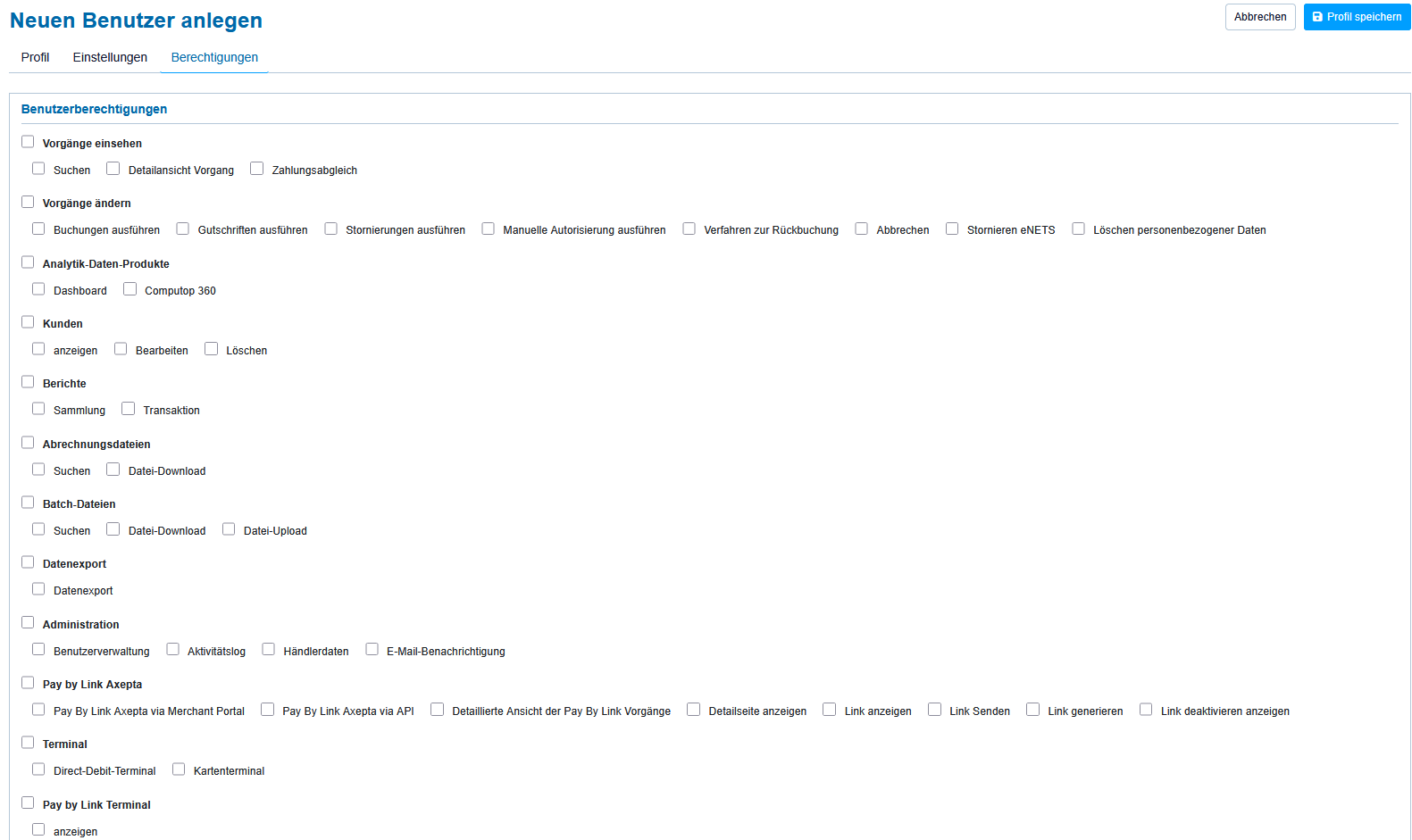
Vorgänge anzeigen
Vorgänge ändern
Analytik-Datenprodukte
Kunden
AbrechnungsdateienSettlement files
Batch-Dateien
Datenexport
Administration
Terminal
Sperrliste
Sperrliste Securepay
Whitelist
Whitelist Securepay
Tabelle mit den Zugriffsrechten "Vorgänge anzeigen"
|
Zugriffsrechte “Vorgänge anzeigen” |
Beschreibung |
|---|---|
|
Vorgänge anzeigen |
Das Register "Vorgänge anzeigen" aktivieren |
|
Suche |
Benutzer mit diesem Recht kann nach Zahlungen/Transaktionen suchen |
|
Detailansicht von Vorgängen |
Benutzer mit diesem Recht kann die Detailansicht der Zahlungen/Transaktionsdetails ansehen |
|
Abstimmung |
Register Abstimmungen anzeigen und dem Benutzer die Suche nach Zahlungen mit Kontonummer ermöglichen |
Tabelle mit den Zugriffsrechten "Vorgänge ändern"
|
Zugriffsrechte “Vorgänge ändern” |
Beschreibung |
|---|---|
|
Vorgänge ändern |
Bearbeiten der Zahlung ermöglichen mittels der Detailansicht von Vorgängen |
|
Buchungen ausführen |
Die Aktion "Buchungen ausführen" aktivieren in der Detailansicht von Vorgängen |
|
Stornierungen ausführen |
Die Aktion "Stornierungen ausführen" aktivieren in der Detailansicht von Vorgängen |
|
Gutschriften ausführen |
Die Aktion "Gutschriften ausführen" aktivieren in der Detailansicht von Vorgängen |
|
Persönliche Daten löschen |
Die Aktion "Persönliche Daten löschen" aktivieren in der Detailansicht von Vorgängen |
|
Manuelle Re-Autorisierung |
Die Aktion "Manuelle Re-Autorisierung" aktivieren in der Detailansicht von Vorgängen |
|
Erneute Lastschrift |
Die Aktion "Erneute Lastschrift" aktivieren in der Detailansicht von Vorgängen |
|
Abbrechen |
Die Aktion "Cancel" aktivieren in der Detailansicht von Vorgängen |
|
Schließen |
Die Aktion "Close" aktivieren in der Detailansicht von Vorgängen |
Tabelle mit den Zugriffsrechten "Terminal"
|
Zugriffsrechte “Terminal” |
Beschreibung |
|---|---|
|
Terminal |
Das Register "Prozesse anlegen" (optional) aktivieren |
|
Kartenterminal |
Das Register "Terminal → Kartenterminal" aktivieren |
|
Lastschriftterminal |
Das Register "Terminal → Lastschriftterminal" aktivieren |
|
Terminal Pay By Link |
Das Register "Pay by Link" aktivieren |
Tabelle mit den Site-Zugriffsrechten "Batch-Dateien"
|
Zugriffsrechte “Batch-Dateien” |
Beschreibung |
|---|---|
|
Batch-Dateien |
Ermöglicht Uploads und Downloads von "Batch-Dateien" |
|
Suche |
Suche nach verarbeiteten Batch-Dateien aktivieren |
|
Download |
Benutzer mit diesem Zugriff kann kann die verarbeitete Batch-Datei herunterladen |
|
Upload |
Benutzer mit diesem Zugriff kann Batch-Datei zur Verarbeitung hochladen |
Tabelle mit den Zugriffsrechten "Abrechnungsdateien"
|
Zugriffsrechte “Abrechnungsdateien” |
Beschreibung |
|---|---|
|
Abrechnungsdateien |
Ermöglicht Suche und Download von Abrechnungsdateien |
|
Suche |
Benutzer mit diesem Zugriff kann Abrechnungsdateien suchen |
|
Download |
Benutzer mit diesem Zugriff kann Abrechnungsdateien herunterladen |
Tabelle mit den Zugriffsrechten "Analytik-Datenprodukt"
|
Zugriffsrechte “Analytik-Datenprodukt” |
Beschreibung |
|---|---|
|
Dashboard |
Das Register "Dashboard" (optional) aktivieren |
|
Computop 360 |
Das Dashboard "Computop 360" (qlik) im Händerportal aktivieren. |
Tabelle mit den Zugriffsrechten "Kunden"
|
Zugriffsrechte “Kunden” |
Beschreibung |
|---|---|
|
Suche |
Kundensuche aktivieren |
|
Detailansicht des Kunden |
Detailansicht des Kunden aktivieren |
|
Personenbezogende Daten löschen |
Aktion "Personenbezogende Daten löschen" in der Detailansicht des Kunden aktivieren |
Tabelle mit den Zugriffsrechten "Administration"
|
Zugriffsrechte “Administration” |
Beschreibung |
|---|---|
|
Administration |
Das Register "Administration" (optional) aktivieren |
|
Benutzerverwaltung |
Das Register "Administration → Benutzerverwaltung" (optional) aktivieren |
|
Nutzerprotokoll |
Das Register "Administration → Nutzerprotokoll" (optional) aktivieren |
Tabelle mit den Zugriffsrechten "Datenexport"
|
Zugriffsrecht “Datenexport” |
Beschreibung |
|---|---|
|
Datenexport |
Das Register Datenexport aktivieren |
Tabelle mit den Zugriffsrechten "Sperrliste"
|
Zugriffsrechte “Sperrliste” |
Beschreibung |
|---|---|
|
Suchen |
Die Sperrlisten-Suchfunktion für den Benutzer aktivieren |
|
Anlegen |
Zugriff zum Anlegen von Einträgen in der Sperrliste für den Benutzer aktivieren |
|
Bearbeiten |
Aktion Bearbeitung der Sperrlisten-Einträge für den Benutzer aktivieren |
Tabelle mit den Zugriffsrechten "Whitelist"
|
Zugriffsrechte “Whitelist” |
Beschreibung |
|---|---|
|
Suchen |
Dem Benutzer ermöglichen, die Whitelist-Einträge zu durchsuchen |
|
Anlegen |
Dem Benutzer ermöglichen, Whitelist-Einträge anzulegen |
|
Löschen |
Dem Benutzer ermöglichen, Whitelist-Einträge zu löschen |
Tabelle mit den Zugriffsrechten "Sperrliste Securepay"
|
Zugriffsrechte “Sperrliste Securepay” |
Beschreibung |
|---|---|
|
Suchen |
Dem Benutzer ermöglichen, die Einträge der Sperrliste Securepay zu durchsuchen |
|
Detailseite anzeigen |
Dem Benutzer ermöglichen, die Detailseite der Sperrliste Securepay anzuzeigen |
|
Verschieben |
Dem Benutzer ermöglichen, den Sperrlisten-Eintragzur Whitelist zu verschieben |
|
Löschen |
Dem Benutzer ermöglichen, den Sperrlisten-Eintrag zu löschen |
Tabelle mit den Zugriffsrechten "Whitelist Securepay"
|
Zugriffsrechte “Whitelist Securepay” |
Beschreibung |
|---|---|
|
Suchen |
Dem Benutzer ermöglichen, die Einträge der Whitelist Securepay zu durchsuchen |
|
Anlegen |
Dem Benutzer ermöglichen, Einträge in der Whitelist Securepay anzulegen |
|
Löschen |
Dem Benutzer ermöglichen, Einträge in der Whitelist Securepay zu löschen |
Tabelle mit den Zugriffsrechten "Schlüsselverwaltung" anzeigen
|
Zugriffsrechte “Schlüsselverwaltung” |
Beschreibung |
|---|---|
|
Anzeigen |
Dem Benutzer ermöglichen, API-Anmeldeinformationen im Register „Schlüsselverwaltung“ anzuzeigen. |
|
Bearbeiten |
Dem Benutzer ermöglichen, API-Anmeldeinformationen im Register „Schlüsselverwaltung“ zu verwalten. |
Tabelle mit den Zugriffsrechten "Moto-Suche" anzeigen
|
Zugriffsrecht “Moto-Suche” |
Beschreibung |
|---|---|
|
Suchen |
Dem Benutzer ermöglichen, die von allen Benutzern der Händler-ID erstellten Moto-Transaktionen im Händlerportal zu durchsuchen. |
-
Klicken Sie auf die Schaltfläche "Profil speichern"
→ Die Eingabefelder schließen sich und die Änderungen werden gespeichert.